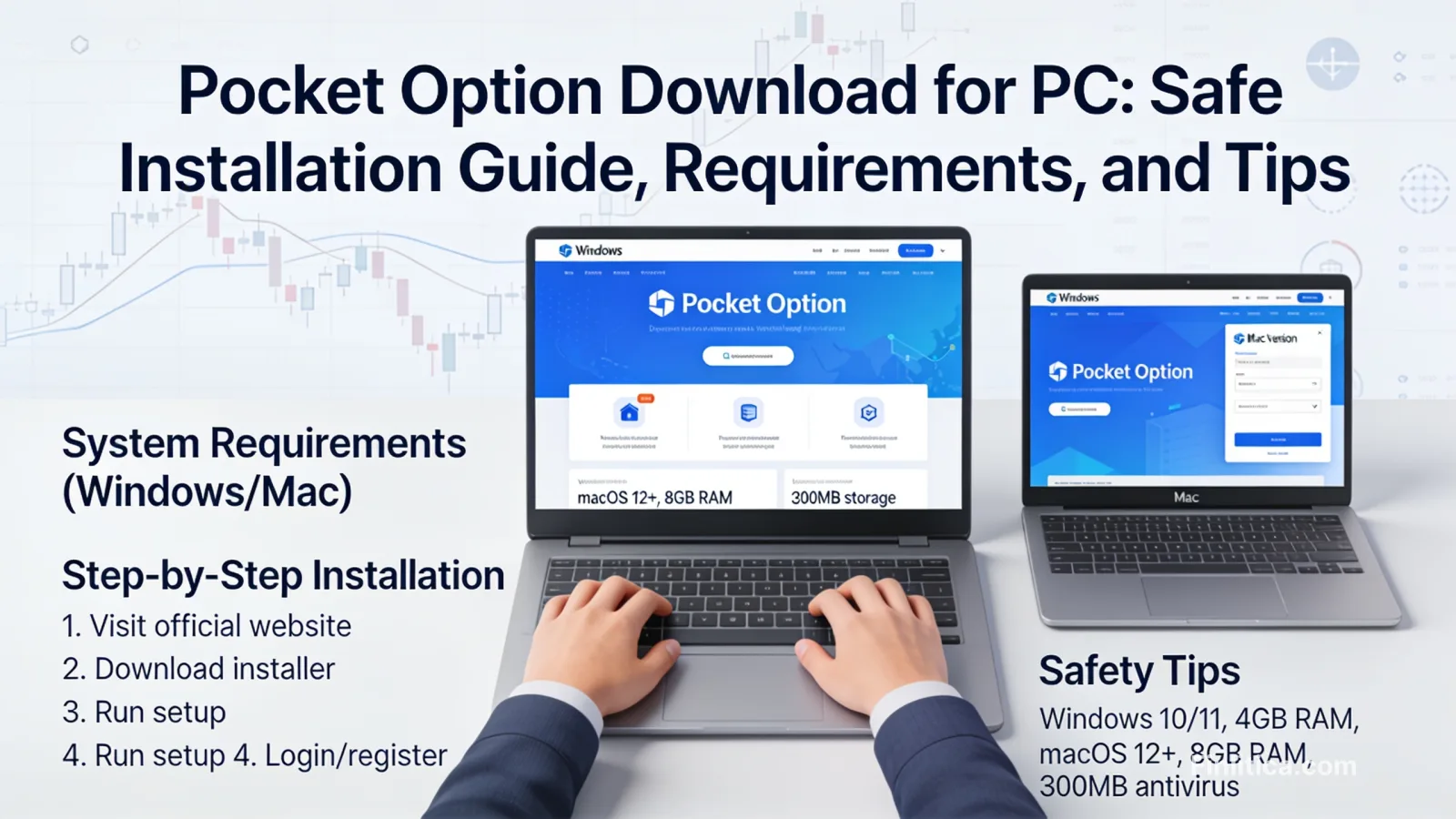
Pocket Option-Download für PC: Sichere Installationsanleitung, Systemanforderungen und Tipps
Erfahren Sie, wie Sie den Download von Pocket Option für den PC sicher durchführen, einschließlich Systemanforderungen, einer Schritt-für-Schritt-Installationsanleitung für Windows und macOS, bewährter Sicherheitspraktiken, Tipps zur Fehlerbehebung und FAQs. Ein praktischer, nicht werblicher Leitfaden für eine reibungslose Desktop-Einrichtung.
Suchen Sie nach einer klaren, sicheren und praktischen Methode, den Download von Pocket Option für den PC zu verwalten? Dieser Leitfaden zeigt Ihnen, was Sie vor der Installation prüfen sollten, wie Sie die Einrichtung unter Windows oder macOS vornehmen und wie Sie die Leistung optimieren, sobald die Desktop-App läuft. Außerdem finden Sie einen prägnanten Vergleich zwischen Desktop- und Webzugriff, wesentliche Sicherheitsmaßnahmen und Antworten auf häufige Fragen – damit Sie selbstbewusst fortfahren und gängige Fallstricke vermeiden können.
Übersicht und Gliederung
- Bevor Sie herunterladen: Kompatibilität, Anforderungen und Sicherheitsprüfungen
- Schritte zur Windows-Installation
- Installationsoptionen für macOS
- Desktop-Funktionen und Vorteile
- Sicherheits-Checkliste und Datenschutz-Grundlagen
- Fehlerbehebung und Leistungs-Tipps
- Desktop vs. Web: Welche Zugriffsmethode passt zu Ihren Anforderungen
- FAQ
Bevor Sie herunterladen: Das sollten Sie zuerst prüfen
Eine sorgfältige Vorabprüfung vor der Installation kann Zeit sparen und spätere Probleme verringern. Berücksichtigen Sie die folgenden Punkte, um festzustellen, ob eine Desktop-Installation für Ihr Gerät und Ihren Nutzungsstil geeignet ist.
Systemkompatibilität
- Betriebssystem: In der Regel werden aktuelle Versionen von Windows oder macOS empfohlen. Ältere Systeme erfüllen möglicherweise nicht die Sicherheits‑ oder Leistungsanforderungen.
- Prozessor und Arbeitsspeicher: Eine Multi‑Core‑CPU und mindestens 4–8 GB RAM tragen zur Stabilität während aktiver Sitzungen bei.
- Speicherplatz: Stellen Sie ausreichend freien Speicher für Installation und Protokolldateien sicher. Es ist ratsam, mindestens einige GB frei zu halten.
- Grafik: Integrierte Grafik ist in der Regel ausreichend, aber aktualisierte Treiber können die Darstellung von Diagrammen verbessern.
Netzwerk und Stabilität
- Zuverlässiges Internet: Eine stabile Verbindung verbessert die Datenaktualisierung und die Reaktionszeit bei Aufträgen.
- Firewall/Proxy: Firmennetze oder strikte Firewalls können erforderliche Verbindungen blockieren. Stimmen Sie sich bei Bedarf mit Ihrer Netzwerkadministration ab.
Sicherheit und Bezugsquelle
- Download‑Quelle: Laden Sie das Installationsprogramm nur vom offiziellen Anbieter oder dem verifizierten App‑Store der Plattform herunter. Meiden Sie Spiegelserver von Drittanbietern.
- Dateiintegrität: Überprüfen Sie nach dem Download, ob Dateiname und ‑größe den offiziellen Angaben entsprechen. Verifizieren Sie nach Möglichkeit digitale Signaturen.
- Antivirus: Scannen Sie das Installationsprogramm und halten Sie Ihre Sicherheitssoftware aktuell.
Hinweis: Verfügbarkeit, Funktionen und Anforderungen der Plattform können je nach Region variieren und sich im Laufe der Zeit ändern. Bestätigen Sie die Details vor der Installation bei der offiziellen Quelle.
So laden Sie unter Windows herunter und installieren
Befolgen Sie diese allgemeinen Schritte, um die Desktop-App unter Windows einzurichten. Die genauen Bildschirme können je nach Version variieren.
- System vorbereiten: Schließen Sie unnötige Programme, prüfen Sie den freien Speicherplatz und aktualisieren Sie Windows; führen Sie ggf. ausstehende Neustarts durch.
- Installer beziehen: Rufen Sie die Download-Seite des offiziellen Anbieters oder einen verifizierten Store-Eintrag über Ihren Kontobereich oder den offiziellen Desktop-Bereich auf.
- Als Administrator ausführen: Klicken Sie mit der rechten Maustaste auf das Installationsprogramm und wählen Sie “Als Administrator ausführen”, wenn Ihre Umgebung erhöhte Rechte erfordert.
- Eingaben prüfen: Lesen Sie die Installationshinweise, Lizenzbedingungen und den Zielordner sorgfältig. Ändern Sie Standardwerte nur bei konkretem Bedarf.
- Einrichtung abschließen: Schließen Sie den Assistenten ab und starten Sie die App. Wenn Windows SmartScreen erscheint, bestätigen Sie vor dem Fortfahren die Herausgeberdetails.
- Sicher anmelden: Verwenden Sie Ihre verifizierten Kontozugangsdaten. Aktivieren Sie die Multi‑Faktor‑Authentifizierung (MFA), falls unterstützt.
- Erstkonfiguration: Legen Sie Sprache der Benutzeroberfläche, Design, Diagrammtypen und Benachrichtigungseinstellungen fest. Passen Sie Tastenkürzel und Datenaktualisierungsintervalle nach Wunsch an.
Überprüfungen nach der Installation unter Windows
- Windows Defender/Antivirus: Erlauben Sie die App bei Aufforderung und stellen Sie sicher, dass Sie die originale ausführbare Datei verwenden.
- Treiberupdates: Aktualisieren Sie Grafik- und Netzwerktreiber für flüssigere Diagramme und bessere Konnektivität.
- Regionale Einstellungen: Bestätigen Sie Zeitzone und Dezimaltrennzeichen, damit Diagramme und Zeitstempel konsistent sind.
So laden Sie unter macOS herunter und installieren
Die Verfügbarkeit der Desktop-App für macOS kann je nach Version und Region variieren. Wenn eine native macOS-App bereitgestellt wird, verwenden Sie die offizielle Quelle oder den verifizierten Store Ihres Mac. Wenn die native App in Ihrer Region nicht verfügbar ist, ziehen Sie die Weboberfläche über einen unterstützten Browser als Alternative in Betracht.
- App beziehen: Laden Sie das macOS-Paket (typischerweise .dmg oder über den App Store) vom offiziellen Anbieter oder einem verifizierten Store herunter.
- Installieren: Öffnen Sie die .dmg und ziehen Sie die App in Programme, oder folgen Sie den Anweisungen des App Store.
- Gatekeeper-Hinweise: Wenn macOS die App markiert, überprüfen Sie die Entwicklerinformationen und erlauben Sie die Installation in den Einstellungen unter Sicherheit & Datenschutz.
- Anmelden und einrichten: Melden Sie sich an, aktivieren Sie ggf. MFA und legen Sie Anzeige-, Benachrichtigungs- und Diagrammeinstellungen fest.
macOS-Tipps
- Akku und Leistung: Auf Laptops sollten Sie „Energie sparen“ bzw. den „Stromsparmodus“ mit Bedacht einsetzen; dies kann sich auf Hintergrundaktualisierungen von Daten auswirken.
- Schreibtischbereiche (Spaces): Erstellen Sie einen eigenen Space, um Diagramme sichtbar und organisiert zu halten.
- Berechtigungen: Erteilen Sie Benachrichtigungen oder Mikrofonzugriff (falls für Sprachnotizen benötigt) nur, wenn Sie den Grund für die Anforderung verstehen.
Wichtige Funktionen des Desktop-Erlebnisses
Die Desktop-Umgebung kann eine fokussierte, stabile Oberfläche für die Marktüberwachung und die Verwaltung von Kontoaktivitäten bieten. Funktionen können je nach App-Version und Region variieren.
- Charting-Optionen: Mehrere Chart-Typen, Zeitintervalle und Indikatoren für die visuelle Analyse.
- Layouts und Arbeitsbereiche: Eigene Layouts mit Panels, Watchlists und Multi‑Chart-Ansichten speichern.
- Tastenkürzel: Schnellere Navigation und Zugriff auf das Order-Panel per Hotkeys.
- Benachrichtigungen: Desktop-Benachrichtigungen für Orderausführungen, Preisniveaus oder Plattformnachrichten.
- Ressourcensteuerung: Desktop-Apps können auf leistungsfähiger Hardware eine flüssigere Performance bieten im Vergleich zu mobilen Geräten.
Sicherheits- und Datenschutz-Checkliste
Der Schutz Ihres Kontos beginnt mit einer disziplinierten Einrichtung und kontinuierlichen Gewohnheiten. Verwenden Sie die folgende Checkliste, um vermeidbare Risiken zu reduzieren.
- MFA: Aktivieren Sie die Multi‑Faktor-Authentifizierung, wo verfügbar.
- Starke Passwörter: Verwenden Sie eine eindeutige, lange Passphrase und ziehen Sie einen renommierten Passwortmanager in Betracht.
- Nur offizielle Quellen: Meiden Sie Download-Seiten von Drittanbietern oder Dateien, die von Unbekannten geteilt werden.
- Updates: Installieren Sie Plattform‑Updates zeitnah, um Sicherheitskorrekturen und Zuverlässigkeitsverbesserungen zu erhalten.
- Gerätesicherheit: Halten Sie Ihr Betriebssystem, Ihren Browser, Ihre Antivirensoftware und Ihre Treiber aktuell; verwenden Sie einen Sperrbildschirm und Laufwerksverschlüsselung.
- Netzwerkhygiene: Bevorzugen Sie vertrauenswürdige Netzwerke. Seien Sie mit öffentlichem WLAN vorsichtig; ein VPN kann auf nicht vertrauenswürdigen Netzwerken eine zusätzliche Ebene der Privatsphäre bieten.
- Phishing-Wachsamkeit: Überprüfen Sie vor der Eingabe von Anmeldedaten Domainnamen, E‑Mail‑Absender und In‑App‑Aufforderungen gründlich.
- Zugriffsprüfung: Überprüfen Sie in Ihren Kontoeinstellungen regelmäßig autorisierte Geräte und aktive Sitzungen.
Fehlerbehebung und Leistungstipps
Wenn während oder nach einem Pocket Option-Download für PC Probleme auftreten, beheben die folgenden Schritte häufig gängige Fehler.
Installationsprobleme
- Installationsprogramm startet nicht: Stellen Sie sicher, dass Sie die richtige Betriebssystemversion heruntergeladen haben. Deaktivieren Sie widersprechende Sicherheitsprogramme nur vorübergehend und nur, wenn Sie der Quelle vertrauen, und aktivieren Sie sie anschließend sofort wieder.
- Berechtigungsfehler: Führen Sie das Installationsprogramm als Administrator aus (Windows) oder passen Sie die Sicherheits- & Datenschutz-Einstellungen an (macOS).
- Prüfsummen-/Signaturabweichung: Laden Sie die Datei erneut aus der offiziellen Quelle herunter und fahren Sie nicht fort, wenn Integritätsprüfungen fehlschlagen.
Start- oder Anmeldeprobleme
- Leeres oder abstürzendes Fenster: Aktualisieren Sie die Grafiktreiber (Windows) oder führen Sie OS-Updates aus (macOS). Versuchen Sie, mit möglichst wenigen Hintergrund-Apps zu starten.
- Anmeldung nicht möglich: Überprüfen Sie Anmeldedaten, stellen Sie die richtige Region/den richtigen Server ein (falls zutreffend), und prüfen Sie die Zeit-/Datumseinstellungen.
- MFA-Probleme: Überprüfen Sie die Zeitsynchronisation in Authenticator-Apps oder verwenden Sie ggf. bereitgestellte Backup-Codes.
Verbindung und Latenz
- Unterbrochene Daten: Testen Sie ein anderes Netzwerk, starten Sie Ihren Router neu oder umgehen Sie bei Bedarf aggressive Firewalls/Proxys.
- Hohe CPU-/RAM-Auslastung: Schließen Sie zusätzliche Charts oder Indikatoren, reduzieren Sie Animationseffekte und deaktivieren Sie unnötige Hintergrunddienste.
- Cache-Probleme: Falls die Plattform dies unterstützt, leeren Sie den lokalen Cache oder die Protokolle, um Oberflächenfehler zu beheben.
Updates und Wartung
- Regelmäßige Updates: Aktivieren Sie, sofern unterstützt, automatische Updates, um Stabilitäts- und Sicherheitskorrekturen zu erhalten.
- Saubere Neuinstallation: Wenn Probleme weiterhin bestehen, sichern Sie Layouts und Einstellungen, deinstallieren Sie vollständig, starten Sie neu und installieren Sie anschließend frisch aus der offiziellen Quelle.
Desktop vs. Webzugriff: Was ist das Richtige für Sie?
Beide Zugriffsmethoden sind praktikabel. Ihre Wahl hängt vom Gerät, den Leistungsanforderungen und den persönlichen Vorlieben ab.
- Desktop‑Vorteile: Potenziell bessere Leistung auf leistungsstarker Hardware, Multi‑Monitor‑Unterstützung, anpassbare Tastenkürzel und dauerhafte Arbeitsbereiche.
- Web‑Vorteile: Keine Installation, schneller Zugriff von verschiedenen Geräten und automatische, vom Anbieter verwaltete Updates.
- Überlegungen: Wenn Sie häufig das Gerät wechseln, ist der Webzugriff möglicherweise bequemer. Wenn Sie individuell angepasste Layouts und Tastenkürzel bevorzugen, passt die Desktop‑App möglicherweise besser.
Verantwortungsbewusste Nutzung und wichtige Hinweise
Dieser Artikel konzentriert sich auf die sichere Installation und die allgemeine Nutzung der Plattform. Er stellt keine Anlageberatung oder Empfehlungen dar. Funktionen und Zugänge der Plattform können je nach Region, Kontotyp und geltenden Vorschriften variieren. Überprüfen Sie vor der Installation oder Aktualisierung von Software stets die neuesten Details direkt beim offiziellen Anbieter.
Häufig gestellte Fragen (FAQ)
Ist eine Desktop-App erforderlich, um die Plattform zu nutzen?
Nein. Viele Nutzer greifen über einen Webbrowser auf die Plattform zu. Eine Desktop-App kann auf unterstützten Systemen zusätzlichen Komfort und Leistungsvorteile bieten.
Ist der Download von Pocket Option für den PC kostenlos?
Verfügbarkeit und mögliche Kosten können je nach Region und Richtlinien des Anbieters variieren. Prüfen Sie die offizielle Quelle auf aktuelle Details.
Kann ich die Desktop-App auf mehreren Computern installieren?
In der Regel können Sie sich von mehr als einem Gerät aus anmelden, aber gleichzeitige Sitzungen und Gerätebeschränkungen hängen von den Richtlinien des Anbieters ab. Prüfen Sie Ihre Kontoeinstellungen und Nutzungsbedingungen.
Was, wenn mein Antivirenprogramm das Installationsprogramm meldet?
Vergewissern Sie sich zunächst, dass Sie die Datei aus der offiziellen Quelle bezogen haben. Wenn Sie sicher sind, dass sie echt ist, können Sie sie Ihrer Sicherheitssoftware zum erneuten Scannen einreichen oder auf die Whitelist setzen. Im Zweifel nicht fortfahren.
Wie halte ich die App auf dem neuesten Stand?
Aktivieren Sie, falls verfügbar, automatische Updates, und prüfen Sie regelmäßig in der App auf neue Versionen. Vermeiden Sie „Update“-Tools von Drittanbietern.
Funktioniert die Desktop-App auf älteren PCs?
Sie kann laufen, aber Leistung und Stabilität können leiden. Stellen Sie sicher, dass Ihr Betriebssystem unterstützt wird und Ihre Hardware die empfohlenen Anforderungen erfüllt oder übertrifft.
Wie lässt sich die Leistung am besten verbessern?
Schließen Sie unnötige Hintergrund-Apps, reduzieren Sie die Anzahl aktiver Charts, halten Sie Treiber und das Betriebssystem aktuell und verwenden Sie eine zuverlässige kabelgebundene oder hochwertige drahtlose Verbindung.
Kann ich Einstellungen zwischen Geräten übertragen?
Einige Plattformen erlauben das Synchronisieren oder Exportieren von Layouts und Voreinstellungen. Prüfen Sie im Einstellungsmenü der App die Optionen für Sicherung und Wiederherstellung.
Fazit
Der Umgang mit dem Download von Pocket Option für den PC ist unkompliziert, wenn Sie mit verifizierten Quellen beginnen, die Systemanforderungen überprüfen und grundlegende Sicherheitspraktiken befolgen. Wählen Sie die Zugriffsmethode, die zu Ihrem Workflow passt-Desktop für Anpassung und Leistung oder Web für schnellen, installationsfreien Zugriff. Halten Sie Ihre Software aktuell, sorgen Sie für starke Kontosicherheit und prüfen Sie regelmäßig offizielle Leitlinien, um ein stabiles, sicheres Erlebnis zu gewährleisten.