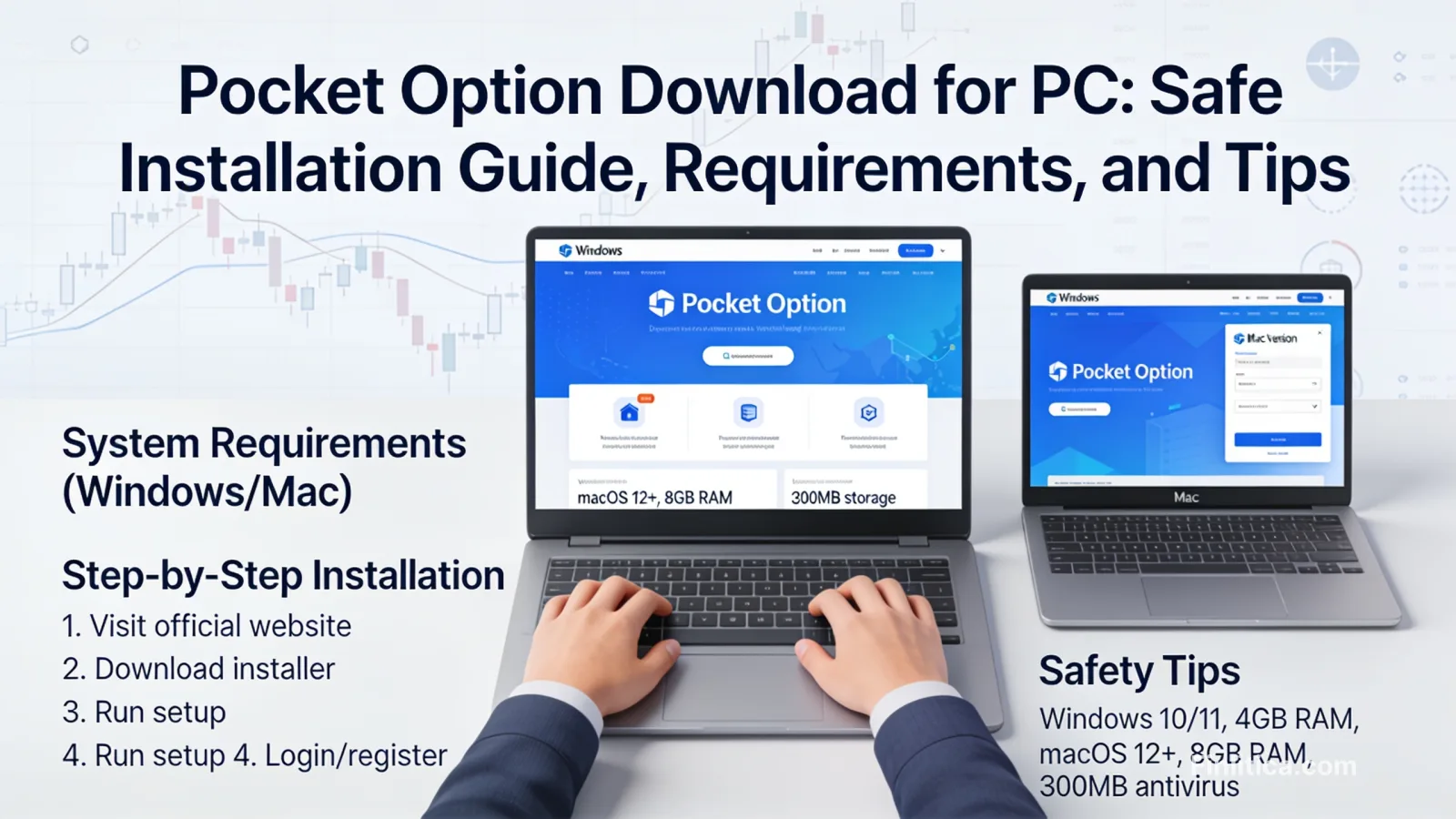
Descarga de Pocket Option para PC: guía de instalación segura, requisitos y consejos
Aprende a gestionar de forma segura una descarga de Pocket Option para PC, incluyendo los requisitos del sistema, una guía de instalación paso a paso para Windows y macOS, mejores prácticas de seguridad, consejos de resolución de problemas y preguntas frecuentes. Una guía práctica y no promocional para una configuración de escritorio sin contratiempos.
¿Buscas una forma clara, segura y práctica de gestionar la descarga de Pocket Option para PC? Esta guía te guía por qué comprobar antes de instalar, cómo configurarlo en Windows o macOS y cómo optimizar el rendimiento una vez que la aplicación de escritorio esté en ejecución. También encontrarás una comparativa concisa entre el acceso desde escritorio y el acceso web, pasos de seguridad esenciales y respuestas a preguntas frecuentes-para que puedas proceder con confianza y evitar errores comunes.
Descripción general y esquema
- Antes de descargar: compatibilidad, requisitos y comprobaciones de seguridad
- Pasos de instalación en Windows
- Opciones de instalación en macOS
- Funciones y beneficios de la aplicación de escritorio
- Lista de verificación de seguridad y conceptos básicos de privacidad
- Solución de problemas y consejos de rendimiento
- Escritorio vs web: qué método de acceso se adapta a sus necesidades
- Preguntas frecuentes
Antes de descargar: qué comprobar primero
Una comprobación previa a la instalación minuciosa puede ahorrar tiempo y reducir problemas más adelante. Considera los puntos siguientes para determinar si una configuración de escritorio es adecuada para tu dispositivo y estilo de uso.
Compatibilidad del sistema
- Sistema operativo: normalmente se recomiendan versiones recientes de Windows o macOS. Los sistemas antiguos pueden no cumplir los estándares de seguridad o rendimiento.
- Procesador y memoria: una CPU multinúcleo y al menos 4–8 GB de RAM ayudan a mantener la estabilidad durante las sesiones activas.
- Almacenamiento: asegúrate de tener espacio libre suficiente para la instalación y los archivos de registro. Mantener al menos algunos GB libres es prudente.
- Gráficos: los gráficos integrados suelen ser suficientes, pero los controladores actualizados pueden mejorar la representación de los gráficos.
Red y estabilidad
- Internet fiable: una conexión estable mejora la actualización de datos y la capacidad de respuesta de las órdenes.
- Firewall/proxy: las redes corporativas o los firewalls estrictos pueden bloquear las conexiones necesarias. Coordina con tu administrador de red si es necesario.
Seguridad y fuente
- Fuente de descarga: obtén el instalador solo del proveedor oficial o de la tienda de aplicaciones verificada de la plataforma. Evita los espejos de terceros.
- Integridad del archivo: tras la descarga, comprueba que el nombre y el tamaño del archivo coincidan con los datos oficiales. Si están disponibles, verifica las firmas digitales.
- Antivirus: analiza el instalador y mantén tus herramientas de seguridad actualizadas.
Nota: la disponibilidad de la plataforma, las funciones y los requisitos pueden variar según la región y cambiar con el tiempo. Confirma los detalles con la fuente oficial antes de instalar.
Cómo descargar e instalar en Windows
Siga estos pasos generales para configurar la aplicación de escritorio en Windows. Las pantallas exactas pueden variar según la versión.
- Prepare su sistema: Cierre los programas innecesarios, confirme que hay espacio libre en disco y actualice Windows si hay reinicios pendientes.
- Obtenga el instalador: Acceda a la página de descargas del proveedor oficial o a una ficha verificada en la tienda desde su área de cuenta o la sección oficial de escritorio.
- Ejecutar como administrador: Haga clic con el botón derecho en el instalador y seleccione “Ejecutar como administrador” si su entorno requiere privilegios elevados.
- Revisar avisos: Lea atentamente las indicaciones de instalación, los términos de la licencia y la carpeta de destino. Evite cambiar los valores predeterminados a menos que tenga una necesidad específica.
- Completar la configuración: Finalice el asistente y abra la aplicación. Si aparece Windows SmartScreen, confirme los datos del editor antes de continuar.
- Inicie sesión de forma segura: Use las credenciales verificadas de su cuenta. Habilite la autenticación multifactor (MFA) si es compatible.
- Configuración inicial: Establezca el idioma de la interfaz, el tema, los tipos de gráfico y las preferencias de notificaciones. Ajuste las teclas de acceso rápido y los intervalos de actualización de datos según desee.
Comprobaciones posteriores a la instalación en Windows
- Windows Defender/Antivirus: Permita la aplicación si se le solicita, asegurándose de que está utilizando el ejecutable auténtico.
- Actualizaciones de controladores: Actualice los controladores de gráficos y de red para obtener gráficos más fluidos y mejor conectividad.
- Configuración regional: Confirme la zona horaria y los separadores decimales para garantizar que los gráficos y las marcas de tiempo sean coherentes.
Cómo descargar e instalar en macOS
La disponibilidad de la app de escritorio para macOS puede variar según la versión y la región. Si se ofrece una app nativa para macOS, utiliza la fuente oficial o la tienda verificada de Mac. Si la app nativa no está disponible en tu región, considera la interfaz web a través de un navegador compatible como alternativa.
- Obtén la app: Desde el proveedor oficial o la tienda verificada, descarga el paquete para macOS (normalmente .dmg o a través de la App Store).
- Instala: Abre el .dmg y arrastra la app a Aplicaciones, o sigue las indicaciones de la App Store.
- Avisos de Gatekeeper: Si macOS marca la app, verifica la información del desarrollador y permite la instalación desde los ajustes de Seguridad y privacidad.
- Inicia sesión y configura: Inicia sesión, habilita la autenticación multifactor (MFA) si está disponible y establece las preferencias de pantalla, notificaciones y gráficos.
Consejos para macOS
- Batería y rendimiento: En portátiles, considera usar “Ahorro de energía” o “Modo de bajo consumo” con criterio; puede afectar las actualizaciones de datos en segundo plano.
- Espacios de escritorio: Crea un Espacio dedicado para mantener los gráficos visibles y organizados.
- Permisos: Concede el acceso a notificaciones o al micrófono (si se necesita para notas de voz) solo cuando entiendas por qué se solicita.
Funciones clave de la experiencia de escritorio
El entorno de escritorio puede ofrecer una interfaz enfocada y estable para supervisar los mercados y gestionar las actividades de la cuenta. Las funciones pueden variar según la versión de la app y la región.
- Opciones de gráficos: Varios tipos de gráficos, intervalos e indicadores para el análisis visual.
- Diseños y espacios de trabajo: Guarda diseños personalizados con paneles, listas de seguimiento y vistas de múltiples gráficos.
- Atajos de teclado: Navegación más rápida y acceso al panel de órdenes con teclas de acceso rápido.
- Notificaciones: Alertas de escritorio por ejecuciones de órdenes, niveles de precios o mensajes de la plataforma.
- Control de recursos: Las apps de escritorio pueden ofrecer un rendimiento más fluido en equipos con suficiente capacidad frente a los dispositivos móviles.
Lista de verificación de seguridad y privacidad
Proteger tu cuenta comienza con una configuración cuidadosa y hábitos constantes. Utiliza la siguiente lista de verificación para reducir riesgos evitables.
- MFA: Habilita la autenticación multifactor cuando esté disponible.
- Contraseñas seguras: Usa una frase de contraseña única y larga y considera un gestor de contraseñas confiable.
- Solo fuentes oficiales: Evita sitios de descarga de terceros o archivos compartidos por desconocidos.
- Actualizaciones: Instala las actualizaciones de la plataforma puntualmente para recibir correcciones de seguridad y mejoras de confiabilidad.
- Seguridad del dispositivo: Mantén tu sistema operativo, navegador, antivirus y controladores actualizados; usa pantalla de bloqueo y cifrado de disco.
- Higiene de red: Prefiere redes de confianza. Ten precaución con el Wi‑Fi público; una VPN puede añadir una capa de privacidad en redes no confiables.
- Atención al phishing: Verifica los nombres de dominio, remitentes de correo y avisos en la aplicación antes de ingresar credenciales.
- Revisión de accesos: Revisa periódicamente los dispositivos autorizados y las sesiones activas en la configuración de tu cuenta.
Solución de problemas y consejos de rendimiento
Si encuentras problemas durante o después de descargar Pocket Option para PC, estos pasos suelen resolver los problemas más comunes.
Problemas de instalación
- El instalador no se ejecuta: Confirma que descargaste la versión correcta para tu sistema operativo. Desactiva temporalmente las herramientas de seguridad en conflicto solo si confías en la fuente y vuelve a activarlas inmediatamente después.
- Errores de permisos: Ejecuta el instalador como administrador (Windows) o ajusta la configuración de Seguridad y privacidad (macOS).
- Suma de verificación/firma no coincidente: Vuelve a descargar desde la fuente oficial y no continúes si fallan las comprobaciones de integridad.
Problemas al iniciar o iniciar sesión
- Ventana en blanco o cierres inesperados: Actualiza los controladores gráficos (Windows) o ejecuta las actualizaciones del sistema operativo (macOS). Intenta iniciar con el menor número posible de aplicaciones en segundo plano.
- No puedes iniciar sesión: Verifica las credenciales, asegúrate de usar la región/servidor correctos (si corresponde) y revisa la configuración de fecha y hora.
- Problemas con la autenticación multifactor (MFA): Confirma la sincronización horaria en las apps de autenticación o usa códigos de respaldo si están disponibles.
Conectividad y latencia
- Conexión intermitente: Prueba con otra red, reinicia tu router u omite cortafuegos/proxies agresivos cuando corresponda.
- Uso elevado de CPU/RAM: Cierra gráficos o indicadores adicionales, reduce los efectos de animación y desactiva servicios en segundo plano innecesarios.
- Problemas de caché: Si la plataforma lo permite, borra la caché local o los registros para resolver fallos de la interfaz.
Actualización y mantenimiento
- Actualizaciones periódicas: Activa las actualizaciones automáticas si se admiten para recibir correcciones de estabilidad y seguridad.
- Reinstalación limpia: Si los problemas persisten, haz copia de seguridad de diseños y ajustes, desinstala por completo, reinicia e instala de nuevo desde la fuente oficial.
Acceso de escritorio vs web: ¿cuál es el adecuado para ti?
Ambos métodos de acceso son viables. Tu elección depende del dispositivo, las necesidades de rendimiento y las preferencias personales.
- Ventajas del escritorio: rendimiento potencialmente mejor en hardware potente, compatibilidad con varios monitores, atajos de teclado personalizables y espacios de trabajo persistentes.
- Ventajas de la web: sin instalación, acceso rápido desde diferentes dispositivos y actualizaciones automáticas gestionadas por el proveedor.
- Consideraciones: si cambias de dispositivo con frecuencia, el acceso web puede ser más conveniente. Si prefieres diseños y atajos de teclado a tu medida, la aplicación de escritorio puede encajar mejor.
Uso responsable y notas importantes
Este artículo se centra en la instalación segura y el uso general de la plataforma. No ofrece asesoramiento ni recomendaciones de inversión. Las funciones y el acceso de la plataforma pueden variar según la región, el tipo de cuenta y las normativas aplicables. Antes de instalar o actualizar el software, verifique siempre la información más reciente directamente con el proveedor oficial.
Preguntas frecuentes (FAQ)
¿Se necesita una aplicación de escritorio para usar la plataforma?
No. Muchos usuarios acceden a la plataforma a través de un navegador web. Una aplicación de escritorio puede ofrecer comodidad adicional y beneficios de rendimiento en los sistemas compatibles.
¿Es gratuita la descarga de Pocket Option para PC?
La disponibilidad y los posibles costos pueden variar según la región y las políticas del proveedor. Consulta la fuente oficial para obtener los detalles actuales.
¿Puedo instalar la aplicación de escritorio en varios equipos?
Por lo general, puedes iniciar sesión desde más de un dispositivo, pero las sesiones simultáneas y los límites de dispositivos dependen de las políticas del proveedor. Revisa la configuración de tu cuenta y los términos.
¿Qué hago si mi antivirus marca el instalador?
Primero verifica que obtuviste el archivo de la fuente oficial. Si estás seguro de que es auténtico, puedes enviarlo a tu software de seguridad para que lo vuelva a analizar o lo incluya en la lista blanca. Cuando tengas dudas, no continúes.
¿Cómo mantengo la aplicación actualizada?
Habilita las actualizaciones automáticas si están disponibles y revisa periódicamente dentro de la aplicación si hay nuevas versiones. Evita las herramientas de “actualización” de terceros.
¿La aplicación de escritorio funciona en PC antiguos?
Puede ejecutarse, pero el rendimiento y la estabilidad pueden verse afectados. Asegúrate de que tu sistema operativo sea compatible y de que tu hardware cumpla o supere los requisitos recomendados.
¿Cuál es la mejor manera de mejorar el rendimiento?
Cierra las aplicaciones en segundo plano innecesarias, reduce la cantidad de gráficos activos, mantén los controladores y el sistema operativo actualizados y usa una conexión por cable confiable o una conexión inalámbrica de alta calidad.
¿Puedo migrar la configuración entre dispositivos?
Algunas plataformas permiten sincronizar o exportar diseños y preferencias. Revisa el menú de configuración de la aplicación para ver opciones de copia de seguridad y restauración.
Conclusión
Gestionar la descarga de Pocket Option para PC es sencillo cuando comienzas con fuentes verificadas, confirmas los requisitos del sistema y sigues prácticas básicas de seguridad. Elige el método de acceso que se adapte a tu flujo de trabajo-la versión de escritorio para personalización y rendimiento, o la web para un acceso rápido y sin instalación. Mantén tu software actualizado, mantén una seguridad sólida en tu cuenta y consulta regularmente la orientación oficial para garantizar una experiencia estable y segura.