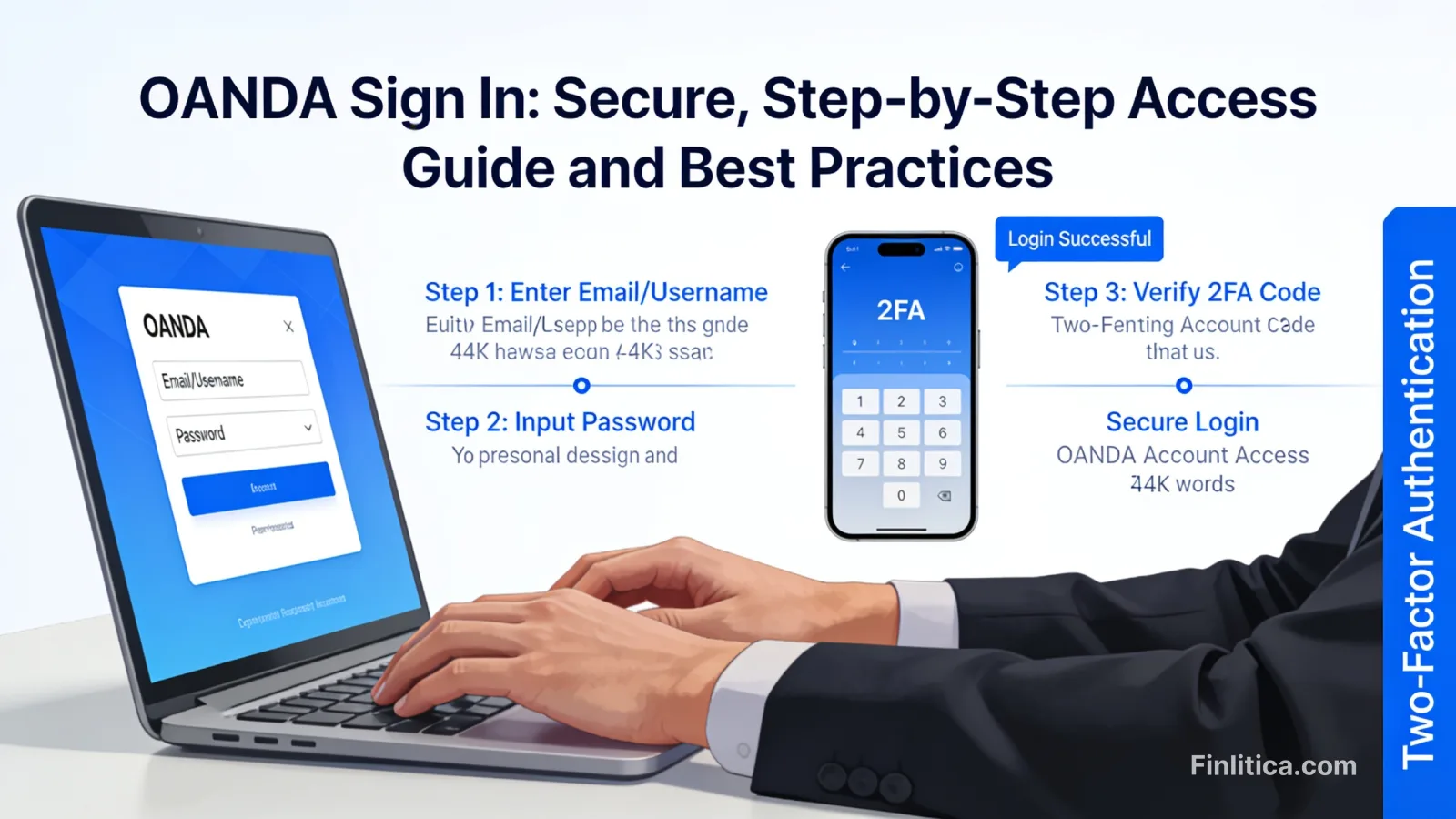
OANDA साइन इन: सुरक्षित, चरण-दर-चरण पहुँच मार्गदर्शिका और सर्वोत्तम प्रथाएँ
जानें कि OANDA में साइन इन को सुचारू और सुरक्षित रूप से कैसे पूरा करें। यह गाइड वेब और मोबाइल पर चरण-दर-चरण लॉगिन, द्वि-कारक प्रमाणीकरण, सामान्य समस्या-निवारण सुझाव, और सुरक्षा की सर्वोत्तम प्रथाओं को कवर करता है-साथ ही सामान्य पहुँच समस्याओं को जल्दी सुलझाने में मदद करने वाले अक्सर पूछे जाने वाले प्रश्न (FAQs) भी शामिल हैं।
साइन इन तेज़, भरोसेमंद और सुरक्षित होना चाहिए-खासकर जब बात ट्रेडिंग अकाउंट की हो। यह गाइड बताता है कि वेब और मोबाइल पर OANDA साइन इन सुचारू रूप से कैसे पूरा करें, अगर आप अपना अकाउंट एक्सेस नहीं कर पा रहे हैं तो क्या करें, और व्यावहारिक, आसान चरणों से अपने लॉगिन की सुरक्षा कैसे मजबूत करें। चाहे आप पोज़िशन मॉनिटर करने लौट रहे हों या अकाउंट स्टेटमेंट देख रहे हों, नीचे दिए गए सुझाव आपको आत्मविश्वास के साथ साइन इन करने में मदद करेंगे।
OANDA साइन इन का मतलब और यह आपके वर्कफ़्लो में कैसे फिट बैठता है
OANDA साइन इन आपकी पहचान को प्रमाणित करने की प्रक्रिया है ताकि आप अपने अकाउंट डैशबोर्ड, ट्रेडिंग प्लेटफ़ॉर्म, स्टेटमेंट्स और सेटिंग्स तक पहुंच सकें। इसमें आमतौर पर आपका ईमेल या यूज़रनेम और पासवर्ड शामिल होता है, और अतिरिक्त सुरक्षा के लिए दो-कारक प्रमाणीकरण (2FA) भी शामिल हो सकता है। एक सुचारू साइन-इन फ़्लो आपको मजबूत सुरक्षा बनाए रखते हुए अपने टूल्स तक तेज़ी से पहुंचने में मदद करता है।
- किसके लिए: वे वापसी करने वाले उपयोगकर्ता जिन्होंने पहले ही अकाउंट निर्माण और वेरिफिकेशन पूरा कर लिया है।
- क्या एक्सेस करते हैं: अकाउंट ओवरव्यू, फंडिंग और विदड्रॉअल टूल्स, स्टेटमेंट्स, प्लेटफ़ॉर्म प्रेफ़रेंसेज़ और ट्रेडिंग इंटरफेस।
- सुरक्षा परतें: पासवर्ड, डिवाइस पहचान और वैकल्पिक 2FA।
शुरू करने से पहले: सुगम लॉगिन के लिए पूर्व-आवश्यकताएँ
- अपना रजिस्टर्ड ईमेल/यूज़रनेम और पासवर्ड तैयार रखें।
- यदि आपने 2FA सक्षम किया है, तो सुनिश्चित करें कि आप कोड प्राप्त कर सकते हैं (आपकी सेटिंग्स के अनुसार ऐप या एसएमएस के माध्यम से)।
- संभव हो तो किसी भरोसेमंद डिवाइस और निजी नेटवर्क का उपयोग करें।
- अनुपालन और सुरक्षा के लिए अपने ब्राउज़र या ऐप को नवीनतम संस्करण में अपडेट रखें।
वेब पर OANDA साइन इन कैसे पूरा करें
अधिकांश उपयोगकर्ता अपने अकाउंट तक डेस्कटॉप या लैपटॉप ब्राउज़र के माध्यम से पहुंचते हैं। ये चरण एक सामान्य, सुरक्षित फ़्लो को रेखांकित करते हैं।
स्टेप-बाय-स्टेप
- अपना ब्राउज़र खोलें और बुकमार्क के माध्यम से या पता मैन्युअली टाइप करके आधिकारिक OANDA साइट पर जाएँ। अनजान लिंक पर क्लिक करने से बचें।
- साइन-इन विकल्प चुनें, फिर अपना रजिस्टर्ड ईमेल या यूज़रनेम और पासवर्ड दर्ज करें।
- यदि आप पासवर्ड मैनेजर का उपयोग करते हैं, तो पुष्टि करें कि सेव किए गए क्रेडेंशियल्स आपके मौजूदा लॉगिन से मेल खाते हैं।
- प्रॉम्प्ट होने पर दो-कारक प्रमाणीकरण पूरा करें। अपने ऑथेंटिकेटर ऐप या अनुमोदित विधि से कोड दर्ज करें।
- पुष्टि करें कि आप अपेक्षित रूप से अपने अकाउंट डैशबोर्ड या ट्रेडिंग पोर्टल में पहुंच गए हैं।
त्वरित जाँचें यदि कुछ गलत लगे
- सही ब्रांडिंग और अपेक्षित लेआउट जैसे सामान्य साइट संकेतकों को देखें।
- ब्राउज़र के एड्रेस बार में पहचाने जाने योग्य और सही ढंग से लिखे गए डोमेन की जाँच करें।
- यदि आपको फ़िशिंग पेज का संदेह हो, तो टैब बंद करें और भरोसेमंद बुकमार्क के माध्यम से अपने अकाउंट तक पहुँचें।
मोबाइल पर कैसे साइन इन करें
फ़ोन या टैबलेट पर लॉगिन करने से यात्रा के दौरान या चलते-फिरते पोज़िशन मॉनिटर करते समय लचीलापन मिलता है। प्रक्रिया डेस्कटॉप फ़्लो जैसी ही है।
स्टेप-बाय-स्टेप
- विश्वसनीय ऐप स्टोर से पहले से इंस्टॉल किया हुआ आधिकारिक OANDA मोबाइल ऐप खोलें।
- साइन-इन फ़ील्ड में अपना ईमेल/यूज़रनेम और पासवर्ड दर्ज करें।
- यदि सक्षम है तो अपना 2FA चरण पूरा करें।
- वैकल्पिक रूप से भविष्य के साइन-इन्स को सरल बनाने के लिए बायोमेट्रिक ऑथेंटिकेशन सक्षम करें (यदि आपका डिवाइस सपोर्ट करता है)। यह केवल अपने निजी डिवाइस पर करें।
मोबाइल सुरक्षा सुझाव
- अपने डिवाइस को पासकोड या बायोमेट्रिक्स से लॉक रखें।
- नवीनतम सुरक्षा पैच के लिए अपने OS और ऐप को अपडेट रखें।
- सार्वजनिक या साझा डिवाइस पर साइन इन करने से बचें।
दो-कारक प्रमाणीकरण: यह क्यों महत्वपूर्ण है
2FA आपके पासवर्ड के अतिरिक्त समय-संवेदी कोड की आवश्यकता करके सुरक्षा की एक परत जोड़ता है। भले ही कोई आपका पासवर्ड जान ले, उन्हें आपके अकाउंट तक पहुंचने के लिए आपका 2FA तरीका भी चाहिए होगा।
- विकल्पों में अक्सर ऑथेंटिकेटर ऐप या एसएमएस-आधारित कोड शामिल होते हैं (उपलब्धता क्षेत्र और सेटिंग्स के अनुसार भिन्न हो सकती है)।
- ऑथेंटिकेटर ऐप सामान्यतः एसएमएस की तुलना में इंटरसेप्शन के खिलाफ अधिक मज़बूती प्रदान करते हैं।
- रिकवरी कोड (यदि दिए गए हों) को सुरक्षित रूप से स्टोर करें ताकि डिवाइस खो जाने पर भी आप एक्सेस फिर से प्राप्त कर सकें।
सामान्य OANDA साइन इन समस्याओं का समाधान
यदि आपको परेशानी हो रही है, तो नीचे दिए गए चरणों से गुजरें ताकि कारण का पता चल सके और इसे कुशलतापूर्वक हल किया जा सके।
1) गलत पासवर्ड या यूज़रनेम
- पुष्टि करें कि आप अपने अकाउंट से जुड़े रजिस्टर्ड ईमेल या यूज़रनेम का उपयोग कर रहे हैं।
- टाइपो, अतिरिक्त स्पेस या गलती से ऑन हुई कैप्स लॉक की जाँच करें।
- यदि आप अभी भी साइन इन नहीं कर पा रहे हैं, तो पासवर्ड रीसेट विकल्प का उपयोग करें और एक नया, मज़बूत पासवर्ड बनाएं जो आपने पहले कभी उपयोग न किया हो।
2) 2FA कोड काम नहीं कर रहा
- सुनिश्चित करें कि आपके डिवाइस की घड़ी ऑटोमैटिक टाइम पर सेट है; असिंक समय ऐप-आधारित कोड को असफल कर सकता है।
- अपने ऑथेंटिकेटर ऐप से नए कोड साइकल का प्रयास करें।
- यदि एसएमएस का उपयोग कर रहे हैं, तो सुनिश्चित करें कि आपको नेटवर्क कवरेज मिल रहा है और आपका नंबर आपके अकाउंट सेटिंग्स में अपडेट है।
- यदि आपके पास रिकवरी कोड हैं, तो एक्सेस वापस पाने के लिए एक का उपयोग करें और फिर अपने 2FA डिवाइस को पुन: कॉन्फ़िगर करें।
3) कई प्रयासों के बाद अकाउंट लॉक हो गया
- बहुत अधिक असफल लॉगिन आपके अकाउंट की सुरक्षा के लिए अस्थायी लॉक ट्रिगर कर सकते हैं।
- लॉकआउट समाप्त होने की प्रतीक्षा करें, फिर सही विवरणों के साथ सावधानीपूर्वक साइन इन करें।
- यदि आपको सही पासवर्ड के बारे में संदेह है, तो पासवर्ड रीसेट करें।
4) ब्राउज़र या ऐप त्रुटियाँ
- अपने ब्राउज़र का कैश/कुकीज़ साफ़ करें या बासी डेटा को बाहर करने के लिए प्राइवेट विंडो आज़माएँ।
- विरोधी ब्राउज़र एक्सटेंशन्स को अस्थायी रूप से अक्षम करें।
- अपने ब्राउज़र या ऐप को नवीनतम संस्करण में अपडेट करें।
- यह निर्धारित करने के लिए कोई दूसरा डिवाइस आज़माएँ कि समस्या डिवाइस-विशिष्ट है या नहीं।
5) क्षेत्रीय एक्सेस या अनुपालन प्रॉम्प्ट
- कुछ फीचर्स या पोर्टल स्थानीय नियमों के कारण क्षेत्र के अनुसार भिन्न हो सकते हैं।
- यदि आपको अप्रत्याशित प्रॉम्प्ट्स या ब्लॉक्स दिखाई दें, तो एक्सेस फिर से मिलने के बाद अपने अकाउंट में कोई भी क्षेत्रीय नोटिस समीक्षा करें।
हर लॉगिन के लिए सुरक्षा के सर्वोत्तम अभ्यास
मजबूत साइन-इन आदतें लंबे समय तक आपके अकाउंट और व्यक्तिगत जानकारी की सुरक्षा में मदद करती हैं।
- अपने OANDA अकाउंट के लिए एक अनोखा, जटिल पासवर्ड उपयोग करें-आदर्श रूप से किसी प्रतिष्ठित पासवर्ड मैनेजर द्वारा जनरेट और स्टोर किया हुआ।
- 2FA सक्षम करें और रिकवरी कोड्स को सुरक्षित, ऑफ़लाइन स्थान पर रखें।
- केवल भरोसेमंद नेटवर्क और डिवाइस पर साइन इन करें। संभव हो तो सार्वजनिक वाई‑फाई से बचें।
- वित्तीय या ईमेल अकाउंट्स में पासवर्ड को री-यूज़ न करें।
- यदि उपलब्ध हो तो अपने अकाउंट की सुरक्षा सेटिंग्स में हाल की लॉगिन गतिविधि की नियमित समीक्षा करें।
- काम पूरा होने पर लॉग आउट करें, विशेष रूप से साझा या कार्यस्थल के डिवाइस पर।
- ऐसे ईमेल से सावधान रहें जो आपसे साइन इन करने के लिए कहते हैं। अनचाहे संदेशों में लिंक पर क्लिक करने की बजाय किसी भरोसेमंद बुकमार्क या आधिकारिक ऐप के माध्यम से अपने अकाउंट तक पहुँचें।
सेशंस और डिवाइस मैनेज करना
सेशंस कैसे काम करते हैं, यह समझना आपको नियंत्रित करने में मदद करता है कि आपका अकाउंट कहाँ-कहाँ सुलभ है।
- याद किए गए डिवाइस: यदि आपने “इस डिवाइस को याद रखें” चुना है, तो प्लेटफ़ॉर्म उस डिवाइस पर अतिरिक्त वेरिफिकेशन चरणों को छोड़ सकता है। इसे केवल व्यक्तिगत, भरोसेमंद डिवाइस पर उपयोग करें।
- सक्रिय सेशंस: यदि आपका अकाउंट सक्रिय सेशंस की सूची देता है, तो उसकी समीक्षा करें और जो पहचाने न जाएँ उनसे साइन आउट करें।
- साझा कंप्यूटर: साझा मशीनों पर हमेशा निजी/इनकॉग्निटो विंडो का उपयोग करें और काम पूरा होने पर लॉग आउट करें।
पासवर्ड रीसेट्स और अकाउंट रिकवरी
यदि कई प्रयासों के बाद भी आप साइन इन नहीं कर पा रहे हैं, तो व्यवस्थित रीसेट आपके अकाउंट तक वापस पहुँचने का सबसे तेज़ रास्ता है।
सुरक्षित रीसेट वर्कफ़्लो
- आधिकारिक साइन-इन पेज से पासवर्ड रीसेट शुरू करें।
- अपने रजिस्टर्ड ईमेल पर भेजे गए निर्देशों का पालन करें। यदि संदेश नहीं मिलता, तो स्पैम जाँचें या दूसरा लिंक अनुरोध करने से पहले कुछ मिनट प्रतीक्षा करें।
- एक नया, अनोखा पासवर्ड बनाएं। पुराने या मिलते-जुलते पासवर्ड का उपयोग करने से बचें।
- साइन इन करें और आवश्यकता होने पर 2FA फिर से सक्षम या वेरीफाई करें।
अगर आप 2FA एक्सेस खो दें तो क्या करें?
- यदि आपने सहेजे हैं तो रिकवरी कोड्स का उपयोग करें।
- यदि रिकवरी कोड उपलब्ध नहीं हैं, तो प्लेटफ़ॉर्म की अकाउंट रिकवरी प्रक्रिया का पालन करें। आपके अकाउंट की सुरक्षा के लिए आपसे पहचान सत्यापित करने के लिए कहा जा सकता है।
अपनी साइन-इन दिनचर्या व्यवस्थित करना
संगति से त्रुटियाँ कम होती हैं और समय बचता है-खासकर यदि आप कई अकाउंट्स या डिवाइस मैनेज करते हैं।
- फ़िशिंग जाल से बचने के लिए आधिकारिक साइन-इन पेज को बुकमार्क करें।
- क्रेडेंशियल्स और 2FA बैकअप (समर्थित फ़ॉर्मैट्स में) स्टोर करने के लिए पासवर्ड मैनेजर का उपयोग करें।
- नियतकालिक सुरक्षा समीक्षा शेड्यूल करें: पासवर्ड अपडेट करें, 2FA डिवाइस वेरीफाई करें और अकाउंट गतिविधि की जाँच करें।
अक्सर पूछे जाने वाले प्रश्न
सही पासवर्ड होने पर भी मैं अपना OANDA साइन इन क्यों पूरा नहीं कर पा रहा/रही हूँ?
टाइम-बेस्ड 2FA कोड ड्रिफ्ट, ब्राउज़र कैश कॉन्फ्लिक्ट्स, या डिवाइस-विशिष्ट समस्या एक्सेस को रोक सकती है। अपने डिवाइस का समय सिंक करें, प्राइवेट ब्राउज़र विंडो आज़माएँ, और सुनिश्चित करें कि आप ऑथेंटिकेटर का नवीनतम कोड डाल रहे हैं। यदि समस्या बनी रहती है, तो अपना पासवर्ड रीसेट करें और लॉगिन के बाद अपनी 2FA सेटिंग्स की समीक्षा करें।
मुझे अपना पासवर्ड कितनी बार बदलना चाहिए?
यदि आपको समझौते का संदेह हो तो अपना पासवर्ड तुरंत बदलें। अन्यथा, पासवर्ड मैनेजर द्वारा प्रबंधित एक मज़बूत, अनोखा पासवर्ड आम तौर पर बार-बार परिवर्तन की आवश्यकता नहीं रखता। त्रैमासिक जैसी नियतकालिक समीक्षाएँ सतत सुरक्षा सुनिश्चित करने में मदद कर सकती हैं।
“इस डिवाइस को याद रखें” सक्षम करना सुरक्षित है?
यह सुविधाजनक हो सकता है, लेकिन इसे केवल निजी, आपके नियंत्रण वाले डिवाइस पर सक्षम करें। साझा या सार्वजनिक कंप्यूटर पर इसका उपयोग न करें। यदि आपका डिवाइस खो जाए या बदला जाए, तो सक्रिय सेशंस की समीक्षा करें और यदि विकल्प उपलब्ध हो तो दूरस्थ रूप से साइन आउट करें।
अगर मेरा अकाउंट लॉक हो गया है तो मुझे क्या करना चाहिए?
अकाउंट लॉकआउट आमतौर पर ब्रूट-फ़ोर्स प्रयासों को रोकने के लिए निर्धारित अवधि के बाद समाप्त हो जाते हैं। कूलडाउन का इंतजार करें और सही क्रेडेंशियल्स का उपयोग करें। यदि फिर भी एक्सेस नहीं मिल रहा, तो पासवर्ड रीसेट शुरू करें और अपनी 2FA कॉन्फ़िगरेशन की समीक्षा करें।
क्या मुझे हर डिवाइस पर 2FA चाहिए?
हाँ, अपने अकाउंट पर 2FA सक्षम करने से आपको किसी भी डिवाइस पर सुरक्षा मिलती है। कुछ प्लेटफ़ॉर्म भरोसेमंद डिवाइस को याद रखते हैं, लेकिन नए या अपरिचित लॉगिन्स के लिए 2FA एक महत्वपूर्ण सुरक्षा कवच बना रहता है।
क्या मैं एक साथ कई डिवाइस से साइन इन कर सकता/सकती हूँ?
कई मामलों में, हाँ, लेकिन अपने अकाउंट के सेशन मैनेजमेंट की समीक्षा करें ताकि आप सभी सक्रिय लॉगिन्स को पहचान सकें। जिन डिवाइसों का उपयोग नहीं करते, उनसे साइन आउट करें।
साइन इन के दौरान मुझे क्षेत्रीय नोटिस क्यों दिख रहे हैं?
कुछ फीचर्स क्षेत्राधिकार के अनुसार भिन्न होते हैं, और आपको स्थानीय आवश्यकताओं से संबंधित नोटिस दिख सकते हैं। किसी भी प्रॉम्प्ट को ध्यान से पढ़ें और प्लेटफ़ॉर्म के निर्देशों के अनुसार आगे बढ़ें।
निष्कर्ष
एक सुरक्षित और कुशल OANDA साइन इन तीन स्तंभों पर निर्भर करता है: सटीक क्रेडेंशियल्स, मजबूत दो-कारक प्रमाणीकरण, और समझदारी भरी डिवाइस स्वच्छता। अनोखे पासवर्ड का उपयोग करके, 2FA सक्षम करके, और केवल भरोसेमंद वातावरण से साइन इन करके, आप एक्सेस को सुव्यवस्थित करते हैं और अपने अकाउंट की रक्षा करते हैं। त्वरित ट्रबलशूटिंग और नियमित सुरक्षा जाँच के लिए इस गाइड को पास रखें।