पीसी के लिए Pocket Option डाउनलोड: सुरक्षित इंस्टॉलेशन मार्गदर्शिका, आवश्यकताएँ, और टिप्स
सीखें कि PC के लिए Pocket Option डाउनलोड को सुरक्षित रूप से कैसे संभालें, जिसमें सिस्टम आवश्यकताएँ, Windows और macOS के लिए चरण-दर-चरण स्थापना मार्गदर्शन, सुरक्षा के सर्वोत्तम अभ्यास, समस्या निवारण सुझाव, और FAQs शामिल हैं। एक व्यावहारिक, गैर-प्रचारात्मक मार्गदर्शिका जो सुगम डेस्कटॉप सेटअप सुनिश्चित करती है।
क्या आप पीसी के लिए Pocket Option डाउनलोड को प्रबंधित करने का एक स्पष्ट, सुरक्षित और व्यावहारिक तरीका खोज रहे हैं? यह गाइड इंस्टॉल करने से पहले किन बातों की जाँच करनी है, Windows या macOS पर सेटअप कैसे करना है, और डेस्कटॉप ऐप चलने के बाद प्रदर्शन को कैसे अनुकूलित करना है-इन सबकी जानकारी देता है। आपको डेस्कटॉप बनाम वेब एक्सेस की संक्षिप्त तुलना, आवश्यक सुरक्षा कदम, और आम सवालों के जवाब भी मिलेंगे-ताकि आप आत्मविश्वास के साथ आगे बढ़ सकें और सामान्य गलतियों से बच सकें।
अवलोकन और रूपरेखा
- डाउनलोड करने से पहले: संगतता, आवश्यकताएँ, और सुरक्षा जाँचें
- Windows स्थापना चरण
- macOS स्थापना विकल्प
- डेस्कटॉप की विशेषताएँ और लाभ
- सुरक्षा चेकलिस्ट और गोपनीयता की मूल बातें
- समस्या निवारण और प्रदर्शन सुझाव
- डेस्कटॉप बनाम वेब: कौन-सी एक्सेस विधि आपकी आवश्यकताओं के अनुरूप है
- अक्सर पूछे जाने वाले प्रश्न
डाउनलोड करने से पहले: सबसे पहले क्या जाँचें
सावधानीपूर्वक प्री‑इंस्टॉल जाँच समय बचा सकती है और बाद में आने वाली समस्याएँ कम कर सकती है। यह तय करने के लिए नीचे दिए गए बिंदुओं पर विचार करें कि क्या डेस्कटॉप सेटअप आपके डिवाइस और उपयोग शैली के लिए उपयुक्त है।
सिस्टम संगतता
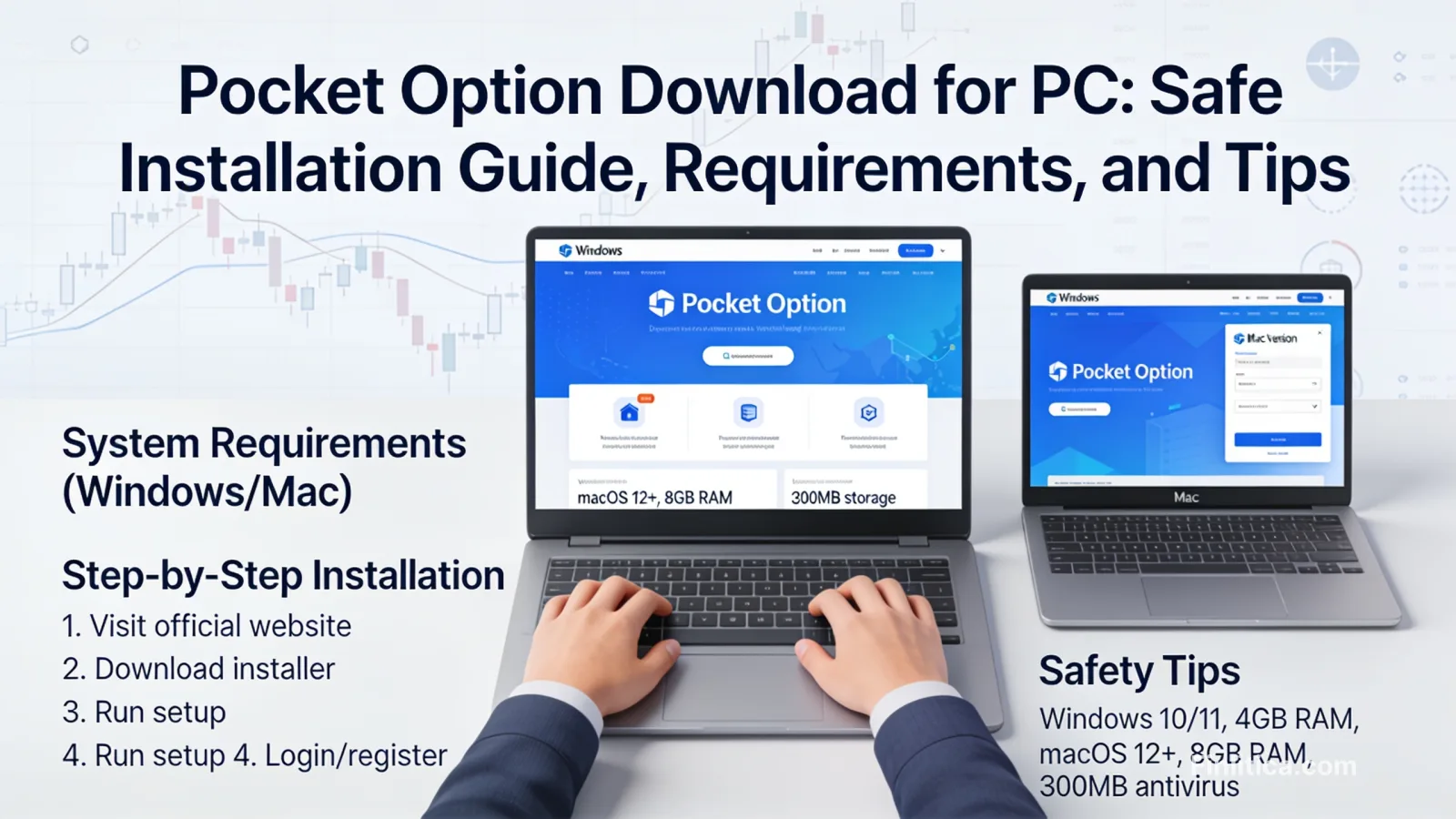
- ऑपरेटिंग सिस्टम: Windows या macOS के नवीनतम संस्करण आमतौर पर अनुशंसित हैं। पुराने सिस्टम सुरक्षा या प्रदर्शन मानकों को पूरा नहीं कर सकते।
- प्रोसेसर और मेमोरी: मल्टी‑कोर CPU और कम से कम 4–8 GB RAM सक्रिय सत्रों के दौरान स्थिरता बनाए रखने में मदद करते हैं।
- स्टोरेज: इंस्टॉलेशन और लॉग फ़ाइलों के लिए पर्याप्त खाली स्थान सुनिश्चित करें। कम से कम कुछ GB खाली रखना उचित है।
- ग्राफ़िक्स: इंटीग्रेटेड ग्राफ़िक्स आमतौर पर पर्याप्त होते हैं, लेकिन अपडेटेड ड्राइवर्स चार्ट रेंडरिंग में सुधार कर सकते हैं।
नेटवर्क और स्थिरता
- विश्वसनीय इंटरनेट: स्थिर कनेक्शन डेटा रिफ्रेश और ऑर्डर की प्रतिक्रियाशीलता में सुधार करता है।
- फ़ायरवॉल/प्रॉक्सी: कॉर्पोरेट नेटवर्क या सख्त फ़ायरवॉल आवश्यक कनेक्शन को ब्लॉक कर सकते हैं। आवश्यकता होने पर अपने नेटवर्क एडमिन से समन्वय करें।
सुरक्षा और स्रोत
- डाउनलोड स्रोत: इंस्टॉलर केवल आधिकारिक प्रदाता या प्लेटफ़ॉर्म के सत्यापित ऐप स्टोर से ही प्राप्त करें। थर्ड‑पार्टी मिरर से बचें।
- फ़ाइल अखंडता: डाउनलोड के बाद, जाँचें कि फ़ाइल का नाम और आकार आधिकारिक विवरण से मेल खाते हैं। उपलब्ध होने पर डिजिटल हस्ताक्षरों को सत्यापित करें।
- एंटीवायरस: इंस्टॉलर को स्कैन करें और अपने सुरक्षा टूल्स को अद्यतन रखें।
नोट: प्लेटफ़ॉर्म की उपलब्धता, फीचर्स और आवश्यकताएँ क्षेत्र के अनुसार भिन्न हो सकती हैं और समय के साथ बदल भी सकती हैं। इंस्टॉल करने से पहले आधिकारिक स्रोत से विवरण की पुष्टि करें।
Windows पर कैसे डाउनलोड करें और इंस्टॉल करें
Windows पर डेस्कटॉप ऐप सेट अप करने के लिए इन सामान्य चरणों का पालन करें। सटीक स्क्रीन संस्करण के अनुसार भिन्न हो सकती हैं।
- सिस्टम तैयार करें: अनावश्यक प्रोग्राम बंद करें, पर्याप्त खाली डिस्क स्थान की पुष्टि करें, और यदि अपडेट के कारण पुनरारंभ लंबित है तो Windows को अपडेट करें।
- इंस्टॉलर प्राप्त करें: अपने खाते के अनुभाग या आधिकारिक डेस्कटॉप सेक्शन से आधिकारिक प्रदाता के डाउनलोड पेज या सत्यापित स्टोर लिस्टिंग पर जाएँ।
- Run as administrator: यदि आपके वातावरण में उच्चाधिकारों की आवश्यकता है, तो इंस्टॉलर पर दाएँ‑क्लिक करें और “Run as administrator” चुनें।
- प्रॉम्प्ट की समीक्षा करें: इंस्टॉल प्रॉम्प्ट, लाइसेंस शर्तें और गंतव्य फ़ोल्डर को ध्यान से पढ़ें। जब तक कोई विशेष आवश्यकता न हो, डिफ़ॉल्ट सेटिंग्स न बदलें।
- सेटअप पूर्ण करें: विज़र्ड पूरा करें और ऐप लॉन्च करें। यदि Windows SmartScreen दिखाई दे, तो आगे बढ़ने से पहले प्रकाशक विवरण की पुष्टि करें।
- सुरक्षित रूप से साइन इन करें: अपने सत्यापित खाता क्रेडेंशियल्स का उपयोग करें। यदि समर्थित हो, तो मल्टी‑फैक्टर ऑथेंटिकेशन (MFA) सक्षम करें।
- प्रारंभिक कॉन्फ़िगरेशन: अपना इंटरफ़ेस भाषा, थीम, चार्ट प्रकार और नोटिफ़िकेशन प्राथमिकताएँ सेट करें। आवश्यकता अनुसार हॉटकीज़ और डेटा रिफ़्रेश अंतराल समायोजित करें।
Windows पर इंस्टॉल के बाद की जाँचें
- Windows Defender/Antivirus: यदि संकेत दिया जाए तो ऐप को अनुमति दें, और सुनिश्चित करें कि आप वास्तविक निष्पादन योग्य फ़ाइल का उपयोग कर रहे हैं।
- ड्राइवर अपडेट: बेहतर चार्ट और कनेक्टिविटी के लिए ग्राफ़िक्स और नेटवर्क ड्राइवर अपडेट करें।
- क्षेत्रीय सेटिंग्स: चार्ट और टाइमस्टैम्प में सुसंगतता सुनिश्चित करने के लिए समय क्षेत्र और दशमलव विभाजक की पुष्टि करें।
macOS पर डाउनलोड और इंस्टॉल कैसे करें
macOS के लिए डेस्कटॉप उपलब्धता संस्करण और क्षेत्र के अनुसार भिन्न हो सकती है। यदि एक नैटिव macOS ऐप उपलब्ध हो, तो आधिकारिक स्रोत या Mac के सत्यापित स्टोर का उपयोग करें। यदि आपके क्षेत्र में नैटिव ऐप उपलब्ध नहीं है, तो वैकल्पिक रूप में समर्थित ब्राउज़र के माध्यम से वेब इंटरफ़ेस पर विचार करें।
- ऐप प्राप्त करें: आधिकारिक प्रदाता या सत्यापित स्टोर से macOS पैकेज डाउनलोड करें (आम तौर पर .dmg या App Store के माध्यम से)।
- इंस्टॉल करें: .dmg खोलें और ऐप को Applications में खींचें, या App Store के निर्देशों का पालन करें।
- Gatekeeper प्रॉम्प्ट: यदि macOS ऐप को चेतावनी देता है, तो डेवलपर जानकारी सत्यापित करें और Security & Privacy सेटिंग्स से इंस्टॉल की अनुमति दें।
- साइन इन और कॉन्फ़िगर करें: लॉग इन करें, उपलब्ध होने पर MFA सक्षम करें, और डिस्प्ले, नोटिफिकेशन और चार्ट वरीयताएँ सेट करें।
macOS टिप्स
- बैटरी और प्रदर्शन: लैपटॉप पर “Energy Saver” या “Low Power Mode” का समझदारी से उपयोग करें; इससे बैकग्राउंड डेटा अपडेट पर असर पड़ सकता है।
- डेस्कटॉप Spaces: चार्ट्स को दृश्य और सुव्यवस्थित रखने के लिए एक समर्पित Space बनाएं।
- अनुमतियाँ: नोटिफिकेशन या माइक्रोफोन एक्सेस (यदि वॉइस नोट्स के लिए आवश्यक हो) केवल तभी दें जब आप समझें कि इसकी माँग क्यों की जा रही है।
डेस्कटॉप अनुभव की प्रमुख विशेषताएँ
डेस्कटॉप वातावरण बाजारों की निगरानी और खाता गतिविधियों के प्रबंधन के लिए एक केंद्रित, स्थिर इंटरफ़ेस प्रदान कर सकता है। सुविधाएँ ऐप संस्करण और क्षेत्र के अनुसार भिन्न हो सकती हैं।
- चार्टिंग विकल्प: दृश्य विश्लेषण के लिए अनेक चार्ट प्रकार, अंतराल और संकेतक।
- लेआउट और वर्कस्पेस: पैनल, वॉचलिस्ट और मल्टी‑चार्ट व्यू के साथ कस्टम लेआउट सहेजें।
- कीबोर्ड शॉर्टकट: हॉटकीज़ के साथ तेज़ नेविगेशन और ऑर्डर पैनल तक पहुँच।
- सूचनाएँ: ऑर्डर फिल, मूल्य स्तर या प्लेटफ़ॉर्म संदेशों के लिए डेस्कटॉप अलर्ट।
- संसाधन नियंत्रण: सक्षम हार्डवेयर पर डेस्कटॉप ऐप्स मोबाइल उपकरणों की तुलना में अधिक सुचारु प्रदर्शन दे सकते हैं।
सुरक्षा और गोपनीयता चेकलिस्ट
अपने खाते की सुरक्षा अनुशासित सेटअप और सतत आदतों से शुरू होती है। टालने योग्य जोखिमों को कम करने के लिए नीचे दी गई चेकलिस्ट का उपयोग करें।
- MFA: जहाँ उपलब्ध हो, बहु‑कारक प्रमाणीकरण सक्षम करें।
- मजबूत पासवर्ड: एक अद्वितीय, लंबा पासफ़्रेज़ उपयोग करें और किसी विश्वसनीय पासवर्ड मैनेजर पर विचार करें।
- सिर्फ आधिकारिक स्रोत: तृतीय‑पक्ष डाउनलोड साइटों या अनजान लोगों द्वारा साझा की गई फ़ाइलों से बचें।
- अपडेट: सुरक्षा सुधार और विश्वसनीयता उन्नयन प्राप्त करने के लिए प्लेटफ़ॉर्म अपडेट समय पर इंस्टॉल करें।
- डिवाइस सुरक्षा: अपने OS, ब्राउज़र, एंटीवायरस और ड्राइवर अपडेट रखें; लॉक स्क्रीन और डिस्क एन्क्रिप्शन का उपयोग करें।
- नेटवर्क हाइजीन: विश्वसनीय नेटवर्क को प्राथमिकता दें। सार्वजनिक Wi‑Fi के साथ सावधान रहें; अविश्वसनीय नेटवर्क पर VPN गोपनीयता की एक अतिरिक्त परत जोड़ सकता है।
- फ़िशिंग जागरूकता: क्रेडेंशियल दर्ज करने से पहले डोमेन नाम, ईमेल प्रेषक और इन‑ऐप प्रॉम्प्ट दोबारा जाँचें।
- एक्सेस समीक्षा: अपने खाता सेटिंग्स में अधिकृत डिवाइस और सक्रिय सत्र नियमित रूप से जाँचें।
समस्या निवारण और प्रदर्शन संबंधी सुझाव
यदि आप PC के लिए Pocket Option डाउनलोड के दौरान या बाद में समस्याओं का सामना करते हैं, तो ये चरण अक्सर सामान्य दिक्कतों को दूर कर देते हैं।
इंस्टॉलेशन संबंधी समस्याएँ
- इंस्टॉलर नहीं चल रहा: सुनिश्चित करें कि आपने सही OS संस्करण डाउनलोड किया है। यदि आप स्रोत पर भरोसा करते हैं, तो केवल अस्थायी रूप से टकराव पैदा करने वाले सुरक्षा टूल्स को निष्क्रिय करें, और उसके बाद तुरंत पुनः‑सक्रिय करें।
- अनुमति से जुड़ी त्रुटियाँ: इंस्टॉलर को व्यवस्थापक (Windows) के रूप में चलाएँ या Security & Privacy सेटिंग्स (macOS) समायोजित करें।
- चेकसम/सिग्नेचर में असंगति: आधिकारिक स्रोत से दोबारा डाउनलोड करें और यदि अखंडता जाँच असफल हो तो आगे न बढ़ें।
लॉन्च या लॉगिन संबंधी समस्याएँ
- खाली या क्रैश होती विंडो: ग्राफ़िक्स ड्राइवर अपडेट करें (Windows) या OS अपडेट चलाएँ (macOS)। न्यूनतम बैकग्राउंड ऐप्स के साथ लॉन्च करने का प्रयास करें।
- साइन इन नहीं हो रहा: क्रेडेंशियल्स की जाँच करें, सही क्षेत्र/सर्वर (यदि लागू) सुनिश्चित करें, और समय/तिथि सेटिंग्स जाँचें।
- MFA समस्याएँ: ऑथेंटिकेटर ऐप्स में समय समन्वय की पुष्टि करें या उपलब्ध होने पर बैकअप कोड का उपयोग करें।
कनेक्टिविटी और लैग
- रुक-रुक कर डेटा आना: किसी अन्य नेटवर्क पर जाँच करें, अपने राउटर को रीस्टार्ट करें, या जहाँ उपयुक्त हो वहाँ आक्रामक फ़ायरवॉल/प्रॉक्सी को बाईपास करें।
- उच्च CPU/RAM उपयोग: अतिरिक्त चार्ट या इंडिकेटर्स बंद करें, एनीमेशन इफेक्ट्स घटाएँ, और अनावश्यक बैकग्राउंड सेवाएँ निष्क्रिय करें।
- कैश से जुड़ी समस्याएँ: यदि प्लेटफ़ॉर्म समर्थन करता है, तो UI गड़बड़ियों को दूर करने के लिए लोकल कैश या लॉग्स साफ़ करें।
अपडेट और मेंटेनेंस
- नियमित अपडेट: स्थिरता और सुरक्षा फिक्स प्राप्त करने के लिए, यदि उपलब्ध हो, तो ऑटोमैटिक अपडेट सक्षम करें।
- क्लीन रीइंस्टॉल: यदि समस्याएँ बनी रहें, तो लेआउट्स और सेटिंग्स का बैकअप लें, पूरी तरह अनइंस्टॉल करें, रीस्टार्ट करें, और आधिकारिक स्रोत से नई इंस्टॉलेशन करें।
डेस्कटॉप बनाम वेब एक्सेस: आपके लिए कौन सा सही है?
दोनों एक्सेस तरीके उपयुक्त हैं। आपका चयन डिवाइस, प्रदर्शन की ज़रूरतें, और व्यक्तिगत पसंद पर निर्भर करता है।
- डेस्कटॉप के फायदे: शक्तिशाली हार्डवेयर पर संभावित रूप से बेहतर प्रदर्शन, मल्टी‑मॉनिटर सपोर्ट, अनुकूलन योग्य हॉटकीज़, और स्थायी वर्कस्पेस।
- वेब के फायदे: इंस्टॉलेशन की ज़रूरत नहीं, विभिन्न डिवाइसों से तेज़ एक्सेस, और प्रदाता द्वारा प्रबंधित स्वचालित अपडेट।
- विचारणीय बातें: यदि आप अक्सर डिवाइस बदलते हैं, तो वेब एक्सेस अधिक सुविधाजनक हो सकता है। यदि आप अनुकूलित लेआउट और हॉटकीज़ पसंद करते हैं, तो डेस्कटॉप ऐप बेहतर विकल्प हो सकता है।
जिम्मेदार उपयोग और महत्वपूर्ण नोट्स
यह लेख सुरक्षित स्थापना और प्लेटफ़ॉर्म के सामान्य उपयोग पर केंद्रित है। यह निवेश संबंधी सलाह या अनुशंसाएँ प्रदान नहीं करता। प्लेटफ़ॉर्म की विशेषताएँ और पहुँच क्षेत्र, खाते के प्रकार और लागू विनियमों के अनुसार भिन्न हो सकती हैं। सॉफ़्टवेयर स्थापित या अपडेट करने से पहले हमेशा नवीनतम विवरण सीधे आधिकारिक प्रदाता से सत्यापित करें।
अक्सर पूछे जाने वाले प्रश्न (FAQ)
क्या प्लेटफ़ॉर्म का उपयोग करने के लिए डेस्कटॉप ऐप आवश्यक है?
नहीं। कई उपयोगकर्ता वेब ब्राउज़र के माध्यम से प्लेटफ़ॉर्म का उपयोग करते हैं। समर्थित सिस्टम पर डेस्कटॉप ऐप अतिरिक्त सुविधा और प्रदर्शन लाभ प्रदान कर सकता है।
क्या PC के लिए Pocket Option डाउनलोड निःशुल्क है?
उपलब्धता और संभावित लागत क्षेत्र और प्रदाता की नीतियों के अनुसार बदल सकती है। नवीनतम विवरण के लिए आधिकारिक स्रोत देखें।
क्या मैं डेस्कटॉप ऐप कई कंप्यूटरों पर इंस्टॉल कर सकता/सकती हूँ?
आम तौर पर आप एक से अधिक डिवाइस से साइन इन कर सकते/सकती हैं, लेकिन एक साथ चलने वाले सत्रों और डिवाइस सीमाओं का निर्भर करना प्रदाता की नीतियों पर होता है। अपने खाते की सेटिंग्स और शर्तें देखें।
अगर मेरा एंटीवायरस इंस्टॉलर को फ़्लैग करे तो क्या करें?
पहले यह सत्यापित करें कि आपने फ़ाइल आधिकारिक स्रोत से ही प्राप्त की है। यदि आप आश्वस्त हैं कि यह वास्तविक है, तो आप इसे अपने सुरक्षा सॉफ़्टवेयर को पुनः‑स्कैनिंग या श्वेतसूची (whitelisting) के लिए सबमिट कर सकते/सकती हैं। संदेह होने पर आगे न बढ़ें।
मैं ऐप को कैसे अद्यतन रखूँ?
यदि उपलब्ध हो तो स्वचालित अपडेट सक्षम करें और समय‑समय पर ऐप के भीतर नए संस्करणों की जाँच करें। तृतीय‑पक्ष “update” टूल्स से बचें।
क्या डेस्कटॉप ऐप पुराने PC पर काम करता है?
यह चल सकता है, लेकिन प्रदर्शन और स्थिरता प्रभावित हो सकती है। सुनिश्चित करें कि आपका OS समर्थित है और आपका हार्डवेयर अनुशंसित आवश्यकताओं को पूरा करता हो या उससे अधिक हो।
प्रदर्शन सुधारने का सबसे अच्छा तरीका क्या है?
अनावश्यक बैकग्राउंड ऐप्स बंद करें, सक्रिय चार्ट की संख्या कम करें, ड्राइवर और OS को अपडेटेड रखें, और विश्वसनीय वायर्ड या उच्च‑गुणवत्ता वाले वायरलेस कनेक्शन का उपयोग करें।
क्या मैं विभिन्न डिवाइसों के बीच सेटिंग्स माइग्रेट कर सकता/सकती हूँ?
कुछ प्लेटफ़ॉर्म लेआउट और प्रेफ़रेंसेज़ को सिंक या निर्यात करने की सुविधा देते हैं। बैकअप और रिस्टोर विकल्पों के लिए ऐप के सेटिंग्स मेनू की जाँच करें।
निष्कर्ष
PC के लिए Pocket Option डाउनलोड को प्रबंधित करना सीधा-सादा है, जब आप सत्यापित स्रोतों से शुरू करते हैं, सिस्टम आवश्यकताओं की पुष्टि करते हैं, और बुनियादी सुरक्षा प्रथाओं का पालन करते हैं। वह एक्सेस विधि चुनें जो आपके कार्यप्रवाह के अनुरूप हो-अनुकूलन और प्रदर्शन के लिए डेस्कटॉप, या तेज, इंस्टॉलेशन‑मुक्त एक्सेस के लिए वेब। अपना सॉफ़्टवेयर अद्यतित रखें, मज़बूत खाता सुरक्षा बनाए रखें, और स्थिर, सुरक्षित अनुभव सुनिश्चित करने के लिए आधिकारिक मार्गदर्शन की नियमित समीक्षा करें।