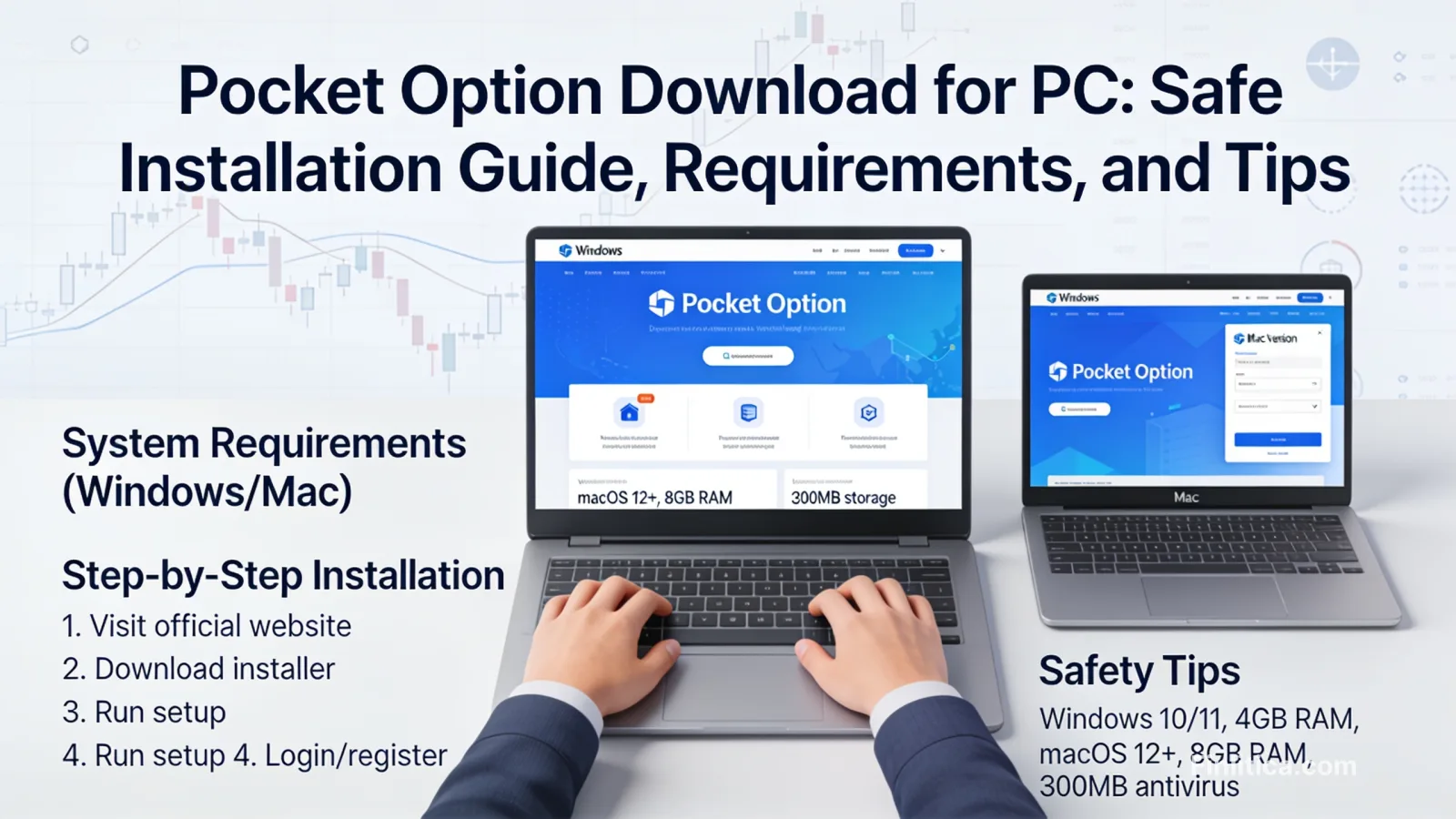
Download do Pocket Option para PC: Guia de Instalação Segura, Requisitos e Dicas
Aprenda a lidar com segurança com o download do Pocket Option para PC, incluindo requisitos do sistema, orientações de instalação passo a passo para Windows e macOS, práticas recomendadas de segurança, dicas de solução de problemas e perguntas frequentes (FAQs). Um guia prático, não promocional, para uma configuração de desktop sem complicações.
Procurando uma forma clara, segura e prática de gerenciar o download do Pocket Option para PC? Este guia orienta você sobre o que verificar antes da instalação, como configurar no Windows ou no macOS e como otimizar o desempenho assim que o aplicativo de desktop estiver em execução. Você também encontrará uma comparação concisa entre acesso via desktop e via web, etapas essenciais de segurança e respostas para perguntas comuns - para que você possa prosseguir com confiança e evitar armadilhas frequentes.
Visão geral e estrutura
- Antes de baixar: compatibilidade, requisitos e verificações de segurança
- Etapas de instalação no Windows
- Opções de instalação no macOS
- Recursos e benefícios do desktop
- Lista de verificação de segurança e noções básicas de privacidade
- Solução de problemas e dicas de desempenho
- Desktop vs web: qual método de acesso atende às suas necessidades
- Perguntas frequentes
Antes de baixar: o que verificar primeiro
Uma verificação cuidadosa antes da instalação pode economizar tempo e reduzir problemas depois. Considere os pontos abaixo para determinar se uma configuração desktop é adequada para o seu dispositivo e estilo de uso.
Compatibilidade do sistema
- Sistema operacional: Versões recentes do Windows ou macOS são geralmente recomendadas. Sistemas mais antigos podem não atender aos padrões de segurança ou desempenho.
- Processador e memória: Um CPU multi‑núcleo e pelo menos 4–8 GB de RAM ajudam a manter a estabilidade durante sessões ativas.
- Armazenamento: Garanta espaço livre suficiente para a instalação e arquivos de log. Manter pelo menos alguns GB livres é prudente.
- Gráficos: Gráficos integrados são geralmente adequados, mas drivers atualizados podem melhorar a renderização de gráficos.
Rede e estabilidade
- Internet confiável: Uma conexão estável melhora a atualização de dados e a responsividade de ordens.
- Firewall/proxy: Redes corporativas ou firewalls rígidos podem bloquear conexões necessárias. Coordene com o seu administrador de rede, se preciso.
Segurança e fonte
- Fonte de download: Obtenha o instalador apenas do provedor oficial ou da loja de aplicativos verificada da plataforma. Evite espelhos de terceiros.
- Integridade do arquivo: Após o download, verifique se o nome e o tamanho do arquivo correspondem aos detalhes oficiais. Se disponível, confira as assinaturas digitais.
- Antivírus: Faça a varredura do instalador e mantenha suas ferramentas de segurança atualizadas.
Observação: A disponibilidade, os recursos e os requisitos da plataforma podem variar por região e mudar ao longo do tempo. Confirme os detalhes com a fonte oficial antes de instalar.
Como baixar e instalar no Windows
Siga estas etapas gerais para configurar o aplicativo de desktop no Windows. As telas exatas podem variar conforme a versão.
- Prepare seu sistema: Feche programas desnecessários, confirme o espaço livre em disco e atualize o Windows se houver reinicializações pendentes.
- Obtenha o instalador: Acesse a página de download do provedor oficial ou uma listagem verificada na loja a partir da área da sua conta ou da seção oficial para desktop.
- Executar como administrador: Clique com o botão direito no instalador e selecione “Executar como administrador” se o seu ambiente exigir privilégios elevados.
- Revisar avisos: Leia atentamente as solicitações de instalação, os termos de licença e a pasta de destino. Evite alterar as opções padrão, a menos que tenha uma necessidade específica.
- Concluir a configuração: Termine o assistente e abra o aplicativo. Se o Windows SmartScreen aparecer, confirme os detalhes do editor antes de prosseguir.
- Faça login com segurança: Use as credenciais verificadas da sua conta. Ative a autenticação multifator (MFA), se houver suporte.
- Configuração inicial: Defina o idioma da interface, o tema, os tipos de gráfico e as preferências de notificação. Ajuste as teclas de atalho e os intervalos de atualização de dados conforme desejar.
Verificações pós-instalação no Windows
- Windows Defender/Antivírus: Permita o aplicativo se for solicitado, certificando-se de que está usando o executável legítimo.
- Atualizações de drivers: Atualize os drivers de vídeo e de rede para obter gráficos mais fluidos e melhor conectividade.
- Configurações regionais: Confirme o fuso horário e os separadores decimais para garantir que os gráficos e os carimbos de data/hora estejam consistentes.
Como baixar e instalar no macOS
A disponibilidade para desktop no macOS pode variar conforme a versão e a região. Se houver um app nativo para macOS, use a fonte oficial ou a loja verificada do Mac. Se o app nativo não estiver disponível na sua região, considere a interface web por meio de um navegador compatível como alternativa.
- Obtenha o app: Pela fornecedora oficial ou pela loja verificada, baixe o pacote para macOS (normalmente .dmg ou via App Store).
- Instale: Abra o .dmg e arraste o app para Aplicativos, ou siga as instruções da App Store.
- Alertas do Gatekeeper: Se o macOS sinalizar o app, verifique as informações do desenvolvedor e permita a instalação em Ajustes de Segurança e Privacidade.
- Entre e configure: Faça login, ative a MFA se disponível e ajuste as preferências de exibição, notificações e gráficos.
Dicas para macOS
- Bateria e desempenho: Em laptops, considere usar o “Economizador de Energia” ou o “Modo de Pouca Energia” com cautela; isso pode impactar as atualizações de dados em segundo plano.
- Espaços da mesa: Crie um Espaço dedicado para manter os gráficos visíveis e organizados.
- Permissões: Conceda notificações ou acesso ao microfone (se necessário para notas de voz) apenas quando entender por que isso está sendo solicitado.
Principais recursos da experiência para desktop
O ambiente para desktop pode oferecer uma interface focada e estável para monitorar mercados e gerenciar atividades da conta. Os recursos podem variar conforme a versão do aplicativo e a região.
- Opções de gráficos: múltiplos tipos de gráfico, intervalos e indicadores para análise visual.
- Layouts e áreas de trabalho: salve layouts personalizados com painéis, listas de observação e visualizações com vários gráficos.
- Atalhos de teclado: navegação mais rápida e acesso ao painel de ordens com teclas de atalho.
- Notificações: alertas na área de trabalho para execuções de ordens, níveis de preço ou mensagens da plataforma.
- Controle de recursos: aplicativos para desktop podem oferecer desempenho mais fluido em hardware potente, em comparação com dispositivos móveis.
Lista de verificação de segurança e privacidade
Proteger sua conta começa com uma configuração disciplinada e hábitos contínuos. Use a lista de verificação abaixo para reduzir riscos evitáveis.
- MFA: Ative a autenticação multifator sempre que disponível.
- Senhas fortes: Use uma frase‑secreta exclusiva e longa e considere um gerenciador de senhas confiável.
- Somente fonte oficial: Evite sites de download de terceiros ou arquivos compartilhados por desconhecidos.
- Atualizações: Instale as atualizações da plataforma prontamente para receber correções de segurança e melhorias de confiabilidade.
- Segurança do dispositivo: Mantenha o sistema operacional, o navegador, o antivírus e os drivers atualizados; use tela de bloqueio e criptografia de disco.
- Higiene de rede: Dê preferência a redes confiáveis. Tenha cautela com Wi‑Fi público; uma VPN pode adicionar uma camada de privacidade em redes não confiáveis.
- Atenção ao phishing: Verifique duas vezes nomes de domínio, remetentes de e‑mail e solicitações em aplicativos antes de inserir credenciais.
- Revisão de acesso: Revise regularmente os dispositivos autorizados e as sessões ativas nas configurações da sua conta.
Solução de problemas e dicas de desempenho
Se você encontrar problemas durante ou após um download do Pocket Option para PC, estas etapas geralmente resolvem problemas comuns.
Problemas de instalação
- O instalador não inicia: Confirme que você baixou a versão correta do sistema operacional. Desative temporariamente ferramentas de segurança conflitantes somente se confiar na fonte, depois reative‑as imediatamente.
- Erros de permissão: Execute o instalador como administrador (Windows) ou ajuste as configurações de Segurança e Privacidade (macOS).
- Incompatibilidade de checksum/assinatura: Baixe novamente da fonte oficial e não prossiga se as verificações de integridade falharem.
Problemas ao iniciar ou fazer login
- Janela em branco ou travando: Atualize os drivers de vídeo (Windows) ou execute as atualizações do sistema (macOS). Tente iniciar com o mínimo de aplicativos em segundo plano.
- Não é possível entrar: Verifique as credenciais, certifique‑se da região/servidor corretos (se aplicável) e confira as configurações de data/hora.
- Problemas com MFA: Confirme a sincronização de horário nos aplicativos autenticadores ou use códigos de backup, se fornecidos.
Conectividade e latência
- Dados intermitentes: Teste outra rede, reinicie o roteador ou contorne firewalls/proxies agressivos quando apropriado.
- Uso elevado de CPU/RAM: Feche gráficos ou indicadores extras, reduza os efeitos de animação e desative serviços em segundo plano desnecessários.
- Problemas de cache: Se a plataforma oferecer suporte, limpe o cache local ou os logs para resolver falhas na interface.
Atualização e manutenção
- Atualizações regulares: Ative as atualizações automáticas, se houver suporte, para receber correções de estabilidade e segurança.
- Reinstalação limpa: Se os problemas persistirem, faça backup de layouts e configurações, desinstale completamente, reinicie e instale novamente a partir da fonte oficial.
Acesso desktop vs. web: qual é o mais adequado para você?
Ambos os métodos de acesso são viáveis. Sua escolha depende do dispositivo, das necessidades de desempenho e da preferência pessoal.
- Vantagens do desktop: desempenho potencialmente melhor em hardware potente, suporte a vários monitores, teclas de atalho personalizáveis e espaços de trabalho persistentes.
- Vantagens da web: nenhuma instalação, acesso rápido a partir de diferentes dispositivos e atualizações automáticas gerenciadas pelo provedor.
- Considerações: se você alterna frequentemente entre dispositivos, o acesso via web pode ser mais conveniente. Se você prefere layouts e teclas de atalho personalizados, o aplicativo de desktop pode ser mais adequado.
Uso responsável e observações importantes
Este artigo tem como foco a instalação segura e o uso geral da plataforma. Ele não fornece consultoria ou recomendações de investimento. Os recursos e o acesso da plataforma podem variar conforme a região, o tipo de conta e as regulamentações aplicáveis. Verifique sempre os detalhes mais recentes diretamente com o provedor oficial antes de instalar ou atualizar o software.
Perguntas frequentes (FAQ)
É necessário um aplicativo de desktop para usar a plataforma?
Não. Muitos usuários acessam a plataforma por meio de um navegador da web. Um aplicativo para desktop pode oferecer conveniência adicional e benefícios de desempenho em sistemas compatíveis.
O download do Pocket Option para PC é gratuito?
A disponibilidade e quaisquer custos potenciais podem variar conforme a região e as políticas do provedor. Verifique a fonte oficial para obter detalhes atualizados.
Posso instalar o aplicativo de desktop em vários computadores?
Normalmente você pode entrar a partir de mais de um dispositivo, mas sessões simultâneas e limites de dispositivos dependem das políticas do provedor. Revise as configurações e os termos da sua conta.
E se meu antivírus sinalizar o instalador?
Primeiro, verifique se você obteve o arquivo da fonte oficial. Se tiver certeza de que é genuíno, você pode enviá-lo ao seu software de segurança para nova verificação ou inclusão na lista de permissões. Em caso de dúvida, não prossiga.
Como mantenho o aplicativo atualizado?
Ative as atualizações automáticas, se disponíveis, e verifique periodicamente no próprio aplicativo se há novas versões. Evite ferramentas de “atualização” de terceiros.
O aplicativo de desktop funciona em PCs mais antigos?
Pode funcionar, mas o desempenho e a estabilidade podem ser prejudicados. Certifique-se de que seu sistema operacional é compatível e que o hardware atende ou supera os requisitos recomendados.
Qual é a melhor maneira de melhorar o desempenho?
Feche aplicativos em segundo plano desnecessários, reduza o número de gráficos ativos, mantenha os drivers e o sistema operacional atualizados e use uma conexão com fio confiável ou uma conexão sem fio de alta qualidade.
Posso migrar as configurações entre dispositivos?
Algumas plataformas permitem sincronizar ou exportar layouts e preferências. Verifique o menu de configurações do aplicativo para opções de backup e restauração.
Conclusão
Lidar com o download do Pocket Option para PC é simples quando você começa por fontes verificadas, confirma os requisitos do sistema e segue práticas básicas de segurança. Escolha o método de acesso que se adapta ao seu fluxo de trabalho - desktop para personalização e desempenho, ou web para acesso rápido, sem instalação. Mantenha seu software atualizado, mantenha uma forte segurança da conta e revise regularmente as orientações oficiais para garantir uma experiência estável e segura.