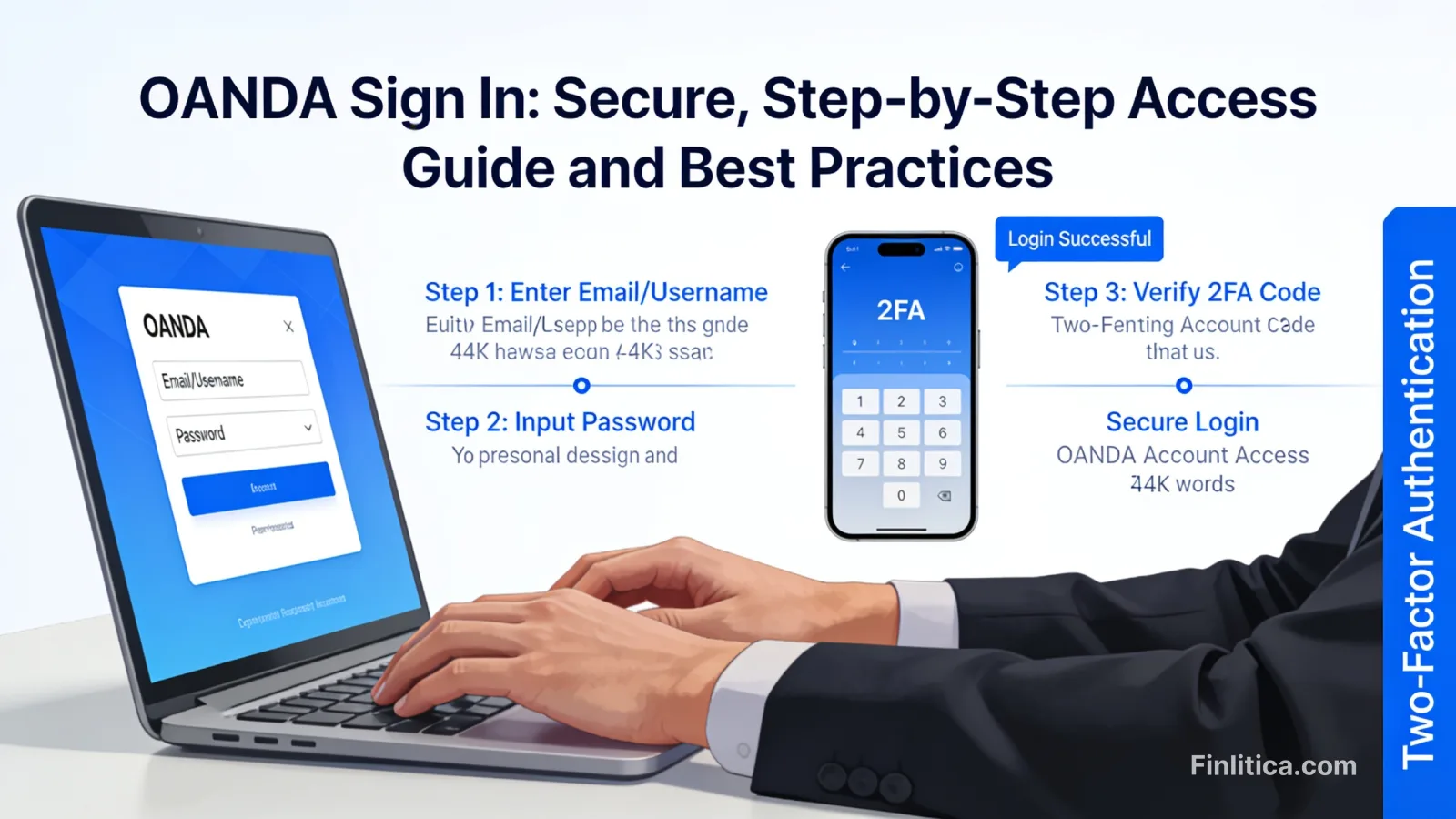
OANDA Giriş: Güvenli, Adım Adım Erişim Rehberi ve En İyi Uygulamalar
OANDA oturum açma işlemini sorunsuz ve güvenli bir şekilde nasıl tamamlayacağınızı öğrenin. Bu kılavuz; web ve mobilde adım adım oturum açmayı, iki faktörlü kimlik doğrulamayı, yaygın sorun giderme ipuçlarını ve güvenlikle ilgili en iyi uygulamaları kapsar-ayrıca tipik erişim sorunlarını hızla çözmenize yardımcı olacak SSS'leri içerir.
Oturum açma işlemi hızlı, güvenilir ve güvenli olmalıdır-özellikle bir işlem hesabı söz konusu olduğunda. Bu kılavuz, OANDA oturum açma işlemini web ve mobilde sorunsuz şekilde nasıl tamamlayacağınızı, hesabınıza erişemiyorsanız neler yapmanız gerektiğini ve pratik, kolay uygulanabilir adımlarla giriş güvenliğinizi nasıl güçlendireceğinizi açıklar. Pozisyonları izlemek için geri dönüyor veya hesap dökümlerini kontrol ediyor olun, aşağıdaki ipuçları güvenle oturum açmanıza yardımcı olur.
OANDA Oturum Açma Nedir ve İş Akışınıza Nasıl Uyar
OANDA oturum açma, hesap kontrol panelinize, işlem platformlarına, dökümlere ve ayarlara erişebilmeniz için kimliğinizin doğrulanması sürecidir. Genellikle e-posta adresiniz veya kullanıcı adınız ve bir parola içerir; ek koruma için iki faktörlü kimlik doğrulama (2FA) da bulunabilir. Sorunsuz bir oturum açma akışı, güçlü güvenliği korurken araçlarınıza hızla ulaşmanıza yardımcı olur.
- Kimler için: hesap oluşturma ve doğrulama işlemlerini tamamlamış geri dönen kullanıcılar.
- Neye erişirsiniz: hesap özeti, para yatırma ve çekme araçları, dökümler, platform tercihleri ve işlem arayüzleri.
- Güvenlik katmanları: parola, cihaz tanıma ve isteğe bağlı 2FA.
Başlamadan Önce: Sorunsuz Giriş İçin Önkoşullar
- Kayıtlı e-posta/kullanıcı adınızı ve parolanızı hazır bulundurun.
- 2FA etkinse kodları alabildiğinizden emin olun (ayarlarınıza bağlı olarak uygulama veya SMS ile).
- Mümkün olduğunda güvenilir bir cihaz ve özel bir ağ kullanın.
- Uyumluluk ve güvenlik için tarayıcınızı veya uygulamanızı en son sürüme güncel tutun.
Web Üzerinden OANDA Oturum Açma Nasıl Tamamlanır
Çoğu kullanıcı hesabına masaüstü veya dizüstü bilgisayar tarayıcısıyla erişir. Bu adımlar tipik ve güvenli bir akışı özetler.
Adım Adım
- Tarayıcınızı açın ve resmi OANDA sitesine yer iminden veya adresi elle yazarak gidin. Bilinmeyen bağlantılara tıklamaktan kaçının.
- Oturum açma seçeneğini seçin, ardından kayıtlı e-posta adresinizi veya kullanıcı adınızı ve parolanızı girin.
- Bir parola yöneticisi kullanıyorsanız, kayıtlı kimlik bilgilerinin mevcut giriş bilgilerinizle eşleştiğini doğrulayın.
- İstenirse iki faktörlü kimlik doğrulamayı tamamlayın. Doğrulama uygulamanızdan veya onaylı yöntemden gelen kodu girin.
- Beklendiği gibi hesap kontrol panelinize veya işlem portalınıza ulaştığınızı doğrulayın.
Bir Şey Ters Gibi Görünüyorsa Hızlı Kontroller
- Doğru markalama ve beklenen düzen gibi tipik site göstergelerine bakın.
- Tarayıcı adres çubuğunda tanıdık ve doğru yazılmış alan adını kontrol edin.
- Kimlik avı sayfasından şüpheleniyorsanız sekmeyi kapatın ve hesabınıza güvenilir bir yer imi üzerinden erişin.
Mobilde Nasıl Oturum Açılır
Telefon veya tablette oturum açmak, seyahat ederken veya pozisyonları hareket halindeyken izlerken esneklik sağlar. Süreç masaüstü akışına benzer.
Adım Adım
- Güvenilir bir uygulama mağazasından daha önce yüklediğiniz resmi OANDA mobil uygulamasını açın.
- Oturum açma alanlarına e-posta/kullanıcı adınızı ve parolanızı girin.
- Etkinse 2FA adımınızı tamamlayın.
- İsteğe bağlı olarak, gelecekteki oturum açmaları kolaylaştırmak için biyometrik kimlik doğrulamayı etkinleştirin (cihazınız destekliyorsa). Bunu yalnızca kişisel cihazınızda yapın.
Mobil Güvenlik İpuçları
- Cihazınızı bir parola veya biyometriyle kilitleyin.
- En son güvenlik yamaları için işletim sisteminizi ve uygulamayı güncel tutun.
- Halka açık veya paylaşılan cihazlarda oturum açmaktan kaçının.
İki Faktörlü Kimlik Doğrulama: Neden Önemlidir
2FA, parolanıza ek olarak zaman duyarlı bir kod gerektirerek ek bir koruma katmanı ekler. Birisi parolanızı öğrense bile, hesabınıza erişmek için yine de 2FA yönteminiz gerekir.
- Seçenekler genellikle bir doğrulayıcı uygulaması veya SMS tabanlı kodları içerir (kullanılabilirlik bölgeye ve ayarlara göre değişebilir).
- Doğrulayıcı uygulamaları, SMS’e kıyasla genellikle ele geçirmeye karşı daha güçlü dayanıklılık sunar.
- Verilmesi halinde kurtarma kodlarını güvenli şekilde saklayın; cihazınızı kaybederseniz erişimi yeniden kazanmanızı sağlar.
Yaygın OANDA Oturum Açma Sorunlarını Giderme
Bir sorunla karşılaşırsanız, nedeni izole etmek ve verimli şekilde çözmek için aşağıdaki kontrolleri uygulayın.
1) Yanlış Parola veya Kullanıcı Adı
- Hesabınızla ilişkili kayıtlı e-posta veya kullanıcı adını kullandığınızı doğrulayın.
- Yazım hataları, fazladan boşluklar veya yanlışlıkla açık/kapatılmış büyük harf kilidi olup olmadığını kontrol edin.
- Hâlâ oturum açamıyorsanız, parola sıfırlama seçeneğini kullanın ve daha önce kullanmadığınız güçlü bir parola oluşturun.
2) 2FA Kodu Çalışmıyor
- Cihaz saatinizin otomatik zamana ayarlı olduğunu doğrulayın; senkronize olmayan zaman, uygulama tabanlı kodları bozabilir.
- Doğrulayıcı uygulamanızdan yeni bir kod döngüsünü deneyin.
- SMS kullanıyorsanız, şebeke kapsamanız olduğundan ve numaranızın hesap ayarlarında güncel olduğundan emin olun.
- Kurtarma kodlarınız varsa, erişimi geri kazanmak için birini kullanın ve ardından 2FA cihazınızı yeniden yapılandırın.
3) Birden Fazla Denemeden Sonra Hesap Kilitlendi
- Çok fazla başarısız giriş, hesabınızı korumak için geçici bir kilidi tetikleyebilir.
- Kilidin kalkmasını bekleyin, ardından doğru bilgilerle dikkatlice oturum açın.
- Doğru paroladan emin değilseniz parolanızı sıfırlayın.
4) Tarayıcı veya Uygulama Hataları
- Tarayıcı önbelleğinizi/çerezlerinizi temizleyin veya eski verileri elemek için gizli pencerede deneyin.
- Çakışan tarayıcı uzantılarını geçici olarak devre dışı bırakın.
- Tarayıcınızı veya uygulamanızı en son sürüme güncelleyin.
- Sorunun cihaza özgü olup olmadığını anlamak için başka bir cihazı deneyin.
5) Bölgesel Erişim veya Uyum Uyarıları
- Bazı özellikler veya portallar, yerel kurallar nedeniyle bölgeye göre değişiklik gösterebilir.
- Beklenmedik uyarılar veya engeller görürseniz, erişimi yeniden kazandıktan sonra hesabınızdaki bölgesel bildirimleri gözden geçirin.
Her Oturum Açma İçin Güvenlik En İyi Uygulamaları
Güçlü oturum açma alışkanlıkları, uzun vadede hesabınızı ve kişisel bilgilerinizi korumaya yardımcı olur.
- OANDA hesabınız için benzersiz ve karmaşık bir parola kullanın-tercihen saygın bir parola yöneticisi tarafından oluşturulmuş ve saklanmış.
- 2FA’yı etkinleştirin ve kurtarma kodlarını güvenli, çevrimdışı bir konumda saklayın.
- Yalnızca güvenilir ağlar ve cihazlarda oturum açın. Mümkünse halka açık Wi‑Fi’den kaçının.
- Parolaları finansal veya e-posta hesapları arasında tekrar kullanmayın.
- Varsa, hesabınızın güvenlik ayarlarında son oturum açma etkinliğini düzenli olarak gözden geçirin.
- İşiniz bittiğinde oturumu kapatın; özellikle paylaşılan veya iş cihazlarında.
- Oturum açmanızı isteyen e-postalara karşı dikkatli olun. Hesabınıza, istenmeyen iletilerdeki bağlantılara tıklamak yerine güvenilir bir yer imi veya resmi uygulama üzerinden erişin.
Oturumlar ve Cihazları Yönetme
Oturumların nasıl çalıştığını anlamak, hesabınızın nereden erişilebilir olduğu üzerinde kontrol sahibi olmanıza yardımcı olur.
- Hatırlanan cihazlar: “Bu cihazı hatırla” seçeneğini seçtiyseniz, platform bu cihazda ek doğrulama adımlarını atlayabilir. Bunu yalnızca kişisel ve güvenilir cihazlarda kullanın.
- Aktif oturumlar: Hesabınız aktif oturumların bir listesini sunuyorsa, gözden geçirin ve tanımadıklarınızdan çıkış yapın.
- Paylaşılan bilgisayarlar: Paylaşılan makinelerde her zaman özel/gizli pencere kullanın ve işiniz bittiğinde oturumu kapatın.
Parola Sıfırlama ve Hesap Kurtarma
Birkaç denemeden sonra hâlâ oturum açamıyorsanız, sistematik bir sıfırlama hesabınıza dönmenin en hızlı yoludur.
Güvenli Sıfırlama Akışı
- Resmi oturum açma sayfasından parola sıfırlama başlatın.
- Kayıtlı e-posta adresinize gönderilen talimatları izleyin. İletiyi almıyorsanız, spam klasörünü kontrol edin veya başka bir bağlantı istemeden önce birkaç dakika bekleyin.
- Yeni ve benzersiz bir parola oluşturun. Eski veya benzer parolaları kullanmaktan kaçının.
- Oturum açın ve gerekirse 2FA’yı yeniden etkinleştirin veya doğrulayın.
2FA Erişimini Kaybederseniz Ne Olur?
- Kaydettiyseniz kurtarma kodlarını kullanın.
- Kurtarma kodları yoksa, platformun hesap kurtarma sürecini izleyin. Hesabınızı korumak için kimlik doğrulaması istenebilir.
Oturum Açma Rutininizi Düzenleme
Tutarlılık, hataları azaltır ve zaman kazandırır-özellikle birden çok hesap veya cihaz yönetiyorsanız.
- Kimlik avı tuzaklarından kaçınmak için resmi oturum açma sayfasını yer imlerine ekleyin.
- Kimlik bilgilerini ve 2FA yedeklerini (desteklenen formatlarda) saklamak için bir parola yöneticisi kullanın.
- Periyodik güvenlik incelemeleri planlayın: parolaları güncelleyin, 2FA cihazlarını doğrulayın ve hesap etkinliğini kontrol edin.
Sıkça Sorulan Sorular
Neden doğru parolayla bile OANDA oturum açmamı tamamlayamıyorum?
Zamana dayalı 2FA kod kayması, tarayıcı önbellek çakışmaları veya cihaza özgü bir sorun erişimi engelleyebilir. Cihaz zamanınızı senkronize edin, gizli bir tarayıcı penceresini deneyin ve en güncel doğrulayıcı kodunu girdiğinizi teyit edin. Sorunlar devam ederse, parolanızı sıfırlayın ve oturum açtıktan sonra 2FA ayarlarınızı gözden geçirin.
Parolamı ne sıklıkla değiştirmeliyim?
Bir güvenlik ihlalinden şüpheleniyorsanız parolanızı hemen değiştirin. Aksi halde, bir parola yöneticisiyle yönetilen güçlü ve benzersiz bir parola genellikle daha seyrek değişiklik gerektirir. Üç ayda bir gibi periyodik incelemeler, sürekli güvenliği sağlar.
“Bu cihazı hatırla”yı etkinleştirmek güvenli mi?
Kolaylık sağlayabilir, ancak yalnızca kontrolünüzdeki özel bir cihazda etkinleştirin. Paylaşılan veya halka açık bilgisayarlarda kullanmayın. Cihazınız kaybolur veya değiştirilirse, aktif oturumları gözden geçirin ve mümkünse uzaktan oturumu kapatın.
Hesabım kilitlenirse ne yapmalıyım?
Hesap kilitlemeleri, kaba kuvvet girişimlerini önlemek için genellikle belirli bir sürenin ardından sona erer. Soğuma süresini bekleyin ve doğru kimlik bilgilerini kullanın. Hâlâ erişemiyorsanız, parola sıfırlaması başlatın ve 2FA yapılandırmanızı gözden geçirin.
Her cihazda 2FA’ya ihtiyacım var mı?
Evet, hesabınızda 2FA’yı etkinleştirmek cihazdan bağımsız olarak sizi korur. Bazı platformlar güvenilir cihazları hatırlasa da, 2FA yeni veya tanınmayan girişler için kritik bir güvenlik önlemidir.
Aynı anda birden çok cihazdan oturum açabilir miyim?
Çoğu durumda evet, ancak tüm aktif oturumları tanıdığınızdan emin olmak için hesabınızın oturum yönetimini gözden geçirin. Artık kullanmadığınız cihazlardan çıkış yapın.
Oturum açma sırasında neden bölgesel bildirimler görüyorum?
Bazı özellikler yetki alanına göre değişir ve yerel gerekliliklere ilişkin bildirimler görebilirsiniz. Her türlü uyarıyı dikkatle gözden geçirin ve platformun yönlendirmelerine göre ilerleyin.
Sonuç
Güvenli ve verimli bir OANDA oturum açma, üç sütuna dayanır: doğru kimlik bilgileri, sağlam iki faktörlü kimlik doğrulama ve akıllı cihaz hijyeni. Benzersiz parolalar kullanarak, 2FA’yı etkinleştirerek ve yalnızca güvenilir ortamlardan oturum açarak, erişimi kolaylaştırırken hesabınızı korursunuz. Hızlı sorun gidermek ve rutin güvenlik kontrolleri için bu kılavuzu elinizin altında bulundurun.