PC için Pocket Option İndir: Güvenli Kurulum Kılavuzu, Gereksinimler ve İpuçları
PC'ye Pocket Option indirmesini güvenle nasıl yöneteceğinizi öğrenin; sistem gereksinimleri, Windows ve macOS için adım adım kurulum rehberi, güvenlik için en iyi uygulamalar, sorun giderme ipuçları ve SSS dahil. Sorunsuz bir masaüstü kurulumu için pratik, promosyon içermeyen bir rehber.
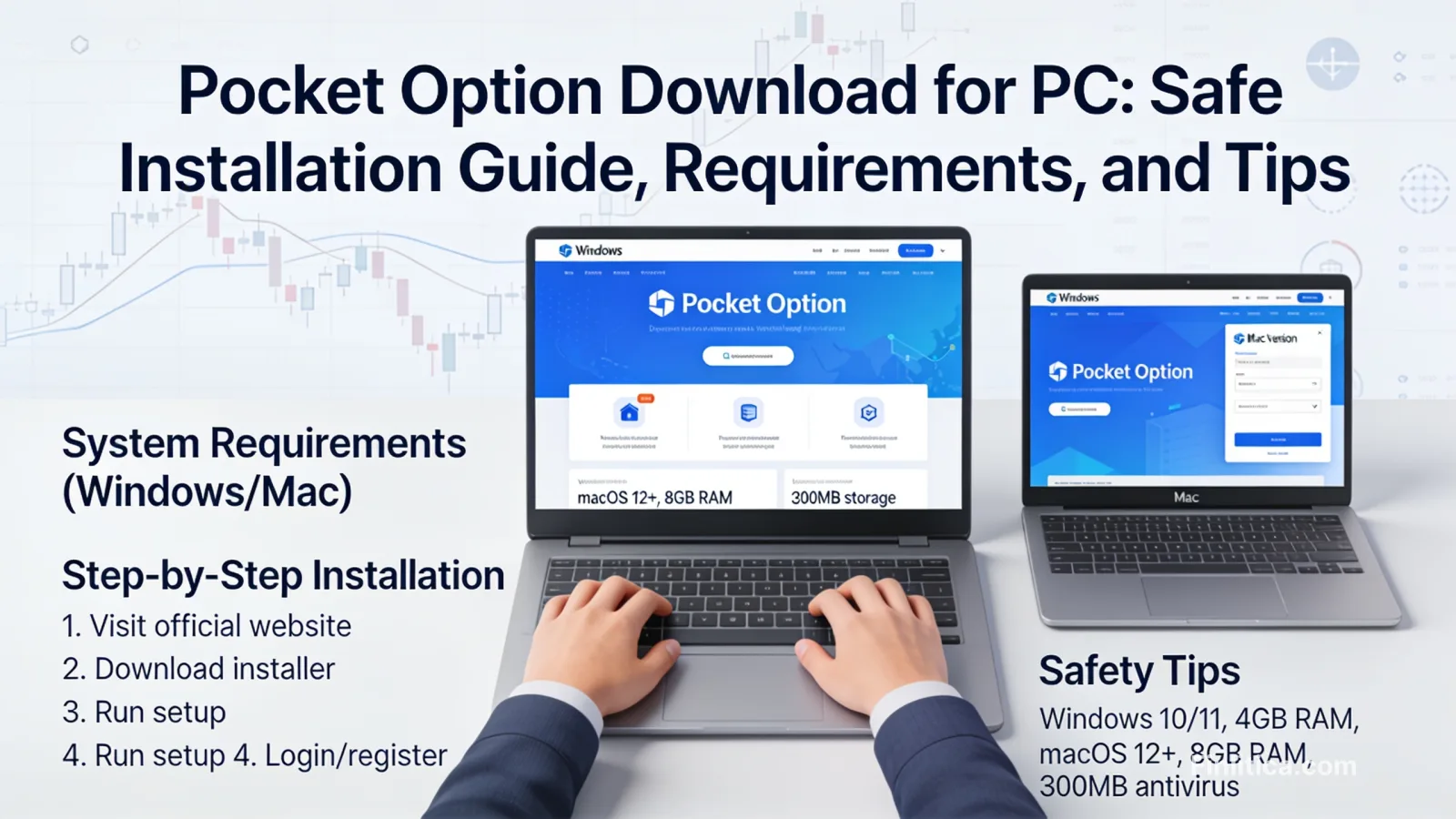
PC için Pocket Option indirmesini yönetmenin açık, güvenli ve pratik bir yolunu mu arıyorsunuz? Bu kılavuz, kurulumdan önce nelere bakmanız gerektiğinden Windows veya macOS’te nasıl kurulum yapılacağına ve masaüstü uygulaması çalıştıktan sonra performansın nasıl optimize edileceğine kadar sizi adım adım yönlendirir. Ayrıca masaüstü ile web erişiminin kısa bir karşılaştırmasını, temel güvenlik adımlarını ve sık sorulan soruların yanıtlarını bulacaksınız-böylece güvenle ilerleyip yaygın tuzaklardan kaçınabilirsiniz.
Genel bakış ve ana hatlar
- İndirmeden önce: uyumluluk, gereksinimler ve güvenlik kontrolleri
- Windows kurulum adımları
- macOS kurulum seçenekleri
- Masaüstü özellikleri ve avantajları
- Güvenlik kontrol listesi ve gizlilik temel bilgileri
- Sorun giderme ve performans ipuçları
- Masaüstü mü, web mi: hangi erişim yöntemi ihtiyaçlarınıza uygundur
- SSS
İndirmeden önce: önce neleri kontrol etmelisiniz
Kurulum öncesinde yapılacak dikkatli bir kontrol zaman kazandırabilir ve ileride yaşanabilecek sorunları azaltabilir. Aşağıdaki noktaları göz önünde bulundurarak bir masaüstü kurulumu cihazınız ve kullanım tarzınız için uygun mu değerlendirin.
Sistem uyumluluğu
- İşletim sistemi: Windows veya macOS’in güncel sürümleri genellikle önerilir. Eski sistemler güvenlik veya performans standartlarını karşılamayabilir.
- İşlemci ve bellek: Çok çekirdekli bir CPU ve en az 4–8 GB RAM, aktif oturumlar sırasında kararlılığı korumaya yardımcı olur.
- Depolama: Kurulum ve günlük dosyaları için yeterli boş alan olduğundan emin olun. En az birkaç GB boş bırakmak yerinde olacaktır.
- Grafikler: Entegre grafikler genellikle yeterlidir, ancak güncel sürücüler grafiklerin işlenmesini iyileştirebilir.
Ağ ve kararlılık
- Güvenilir internet: Kararlı bir bağlantı veri yenilemeyi ve emir yanıt hızını iyileştirir.
- Güvenlik duvarı/proksi: Kurumsal ağlar veya katı güvenlik duvarları gerekli bağlantıları engelleyebilir. Gerekirse ağ yöneticinizle koordine edin.
Güvenlik ve kaynak
- İndirme kaynağı: Yükleyiciyi yalnızca resmi sağlayıcıdan veya platformun doğrulanmış uygulama mağazasından edinin. Üçüncü taraf ayna sitelerden kaçının.
- Dosya bütünlüğü: İndirdikten sonra dosya adının ve boyutunun resmi bilgilerle eşleştiğini kontrol edin. Mümkünse dijital imzaları doğrulayın.
- Antivirüs: Yükleyiciyi tarayın ve güvenlik araçlarınızı güncel tutun.
Not: Platformun kullanılabilirliği, özellikleri ve gereksinimleri bölgeye göre değişebilir ve zaman içinde değişiklik gösterebilir. Kurulumdan önce ayrıntıları resmi kaynaktan doğrulayın.
Windows'da nasıl indirilir ve kurulur
Masaüstü uygulamasını Windows'da kurmak için şu genel adımları izleyin. Ekranlar sürüme göre değişiklik gösterebilir.
- Sisteminizi hazırlayın: Gereksiz programları kapatın, boş disk alanını doğrulayın ve bekleyen yeniden başlatmalar varsa Windows'u güncelleyin.
- Yükleyiciyi edinin: Hesap alanınızdan veya resmi masaüstü bölümünden resmi sağlayıcının indirme sayfasına ya da doğrulanmış mağaza listesindeki sayfaya erişin.
- Yönetici olarak çalıştırın: Ortamınız yükseltilmiş ayrıcalıklar gerektiriyorsa yükleyiciye Right‑click yapın ve “Yönetici olarak çalıştır”ı seçin.
- İstemleri gözden geçirin: Kurulum istemlerini, lisans koşullarını ve hedef klasörü dikkatle okuyun. Özel bir gereksiniminiz yoksa varsayılanları değiştirmekten kaçının.
- Kurulumu tamamlayın: Sihirbazı bitirin ve uygulamayı başlatın. Windows SmartScreen görünürse, devam etmeden önce yayımlayıcı ayrıntılarını doğrulayın.
- Güvenli şekilde oturum açın: Doğrulanmış hesap kimlik bilgilerinizi kullanın. Destekleniyorsa çok‑faktörlü kimlik doğrulamayı (MFA) etkinleştirin.
- İlk yapılandırma: Arayüz dilinizi, temayı, grafik türlerini ve bildirim tercihlerini ayarlayın. İstediğiniz gibi kısayol tuşlarını ve veri yenileme aralıklarını düzenleyin.
Windows'da kurulum sonrası kontroller
- Windows Defender/Antivirüs: İstendiğinde uygulamaya izin verin ve orijinal çalıştırılabilir dosyayı kullandığınızdan emin olun.
- Sürücü güncellemeleri: Daha akıcı grafikler ve bağlantı için ekran kartı ve ağ sürücülerini güncelleyin.
- Bölgesel ayarlar: Grafiklerin ve zaman damgalarının tutarlı olması için saat dilimini ve ondalık ayırıcısını doğrulayın.
macOS’ta nasıl indirilir ve kurulur
macOS için masaüstü kullanılabilirliği sürüme ve bölgeye göre değişebilir. Yerel bir macOS uygulaması sağlanıyorsa, resmi kaynağı veya Mac’in doğrulanmış mağazasını kullanın. Yerel uygulama bölgenizde mevcut değilse, alternatif olarak desteklenen bir tarayıcı üzerinden web arayüzünü kullanmayı düşünün.
- Uygulamayı edinin: Resmi sağlayıcıdan veya doğrulanmış mağazadan macOS paketini (genellikle .dmg ya da App Store üzerinden) indirin.
- Kurulum: .dmg dosyasını açın ve uygulamayı Uygulamalar’a sürükleyin ya da App Store yönergelerini izleyin.
- Gatekeeper uyarıları: macOS uygulamayı işaretlerse, geliştirici bilgilerini doğrulayın ve Güvenlik ve Gizlilik ayarlarınızdan kuruluma izin verin.
- Oturum açın ve yapılandırın: Oturum açın, mümkünse Çok Faktörlü Kimlik Doğrulama (MFA) özelliğini etkinleştirin ve ekran, bildirim ile grafik tercihlerini ayarlayın.
macOS ipuçları
- Pil ve performans: Dizüstülerde “Enerji Tasarrufu” veya “Düşük Güç Modu”nu bilinçli kullanmayı düşünün; arka plandaki veri güncellemelerini etkileyebilir.
- Masaüstü alanları: Grafiklerin görünür ve düzenli kalması için özel bir Alan oluşturun.
- İzinler: Bildirimleri veya mikrofon erişimini (sesli notlar için gerekiyorsa) yalnızca neden istendiğini anladığınızda verin.
Masaüstü deneyiminin temel özellikleri
Masaüstü ortamı, piyasaları izlemek ve hesap faaliyetlerini yönetmek için odaklı ve kararlı bir arayüz sunabilir. Özellikler uygulama sürümüne ve bölgeye göre değişiklik gösterebilir.
- Grafik seçenekleri: Görsel analiz için birden fazla grafik türü, aralık ve gösterge.
- Düzenler ve çalışma alanları: Paneller, izleme listeleri ve çoklu grafik görünümleri içeren özel düzenleri kaydedin.
- Klavye kısayolları: Kısayol tuşlarıyla daha hızlı gezinme ve emir paneline erişim.
- Bildirimler: Emir gerçekleşmeleri, fiyat seviyeleri veya platform mesajları için masaüstü uyarıları.
- Kaynak kontrolü: Masaüstü uygulamaları, yeterli donanımda mobil cihazlara kıyasla daha akıcı performans sunabilir.
Güvenlik ve gizlilik kontrol listesi
Hesabınızı korumak, disiplinli bir kurulum ve süregelen alışkanlıklarla başlar. Önlenebilir riskleri azaltmak için aşağıdaki kontrol listesini kullanın.
- MFA: Mümkün olduğunda çok faktörlü kimlik doğrulamayı etkinleştirin.
- Güçlü parolalar: Benzersiz, uzun bir parola cümlesi kullanın ve güvenilir bir parola yöneticisini kullanmayı düşünün.
- Yalnızca resmi kaynaklar: Üçüncü taraf indirme sitelerinden veya yabancıların paylaştığı dosyalardan kaçının.
- Güncellemeler: Güvenlik düzeltmelerini ve güvenilirlik iyileştirmelerini almak için platform güncellemelerini gecikmeden yükleyin.
- Cihaz güvenliği: İşletim sisteminizi, tarayıcınızı, antivirüsünüzü ve sürücülerinizi güncel tutun; kilit ekranı ve disk şifrelemesi kullanın.
- Ağ hijyeni: Güvenilir ağları tercih edin. Halka açık Wi‑Fi kullanırken dikkatli olun; VPN, güvenilmeyen ağlarda ek bir gizlilik katmanı sağlayabilir.
- Kimlik avı farkındalığı: Kimlik bilgilerinizi girmeden önce alan adlarını, e‑posta gönderenlerini ve uygulama içi istemleri iki kez kontrol edin.
- Erişim incelemesi: Hesap ayarlarınızda yetkilendirilmiş cihazları ve etkin oturumları düzenli olarak gözden geçirin.
Sorun giderme ve performans ipuçları
PC için Pocket Option indirme sırasında veya sonrasında sorunlarla karşılaşırsanız, bu adımlar yaygın sorunları genellikle çözer.
Kurulum sorunları
- Yükleyici çalışmıyor: Doğru işletim sistemi sürümünü indirdiğinizi doğrulayın. Kaynağa güveniyorsanız çakışan güvenlik araçlarını geçici olarak devre dışı bırakın ve hemen ardından yeniden etkinleştirin.
- İzin hataları: Yükleyiciyi yönetici olarak çalıştırın (Windows) veya Güvenlik ve Gizlilik ayarlarını düzenleyin (macOS).
- Sağlama/imza uyuşmazlığı: Resmi kaynaktan yeniden indirin ve bütünlük kontrolleri başarısız olursa devam etmeyin.
Başlatma veya oturum açma sorunları
- Boş veya çöken pencere: Grafik sürücülerini güncelleyin (Windows) veya işletim sistemi güncellemelerini çalıştırın (macOS). En az arka plan uygulamasıyla başlatmayı deneyin.
- Oturum açılamıyor: Kimlik bilgilerinizi doğrulayın, doğru bölge/sunucuyu kullandığınızdan emin olun (uygulanıyorsa) ve saat/tarih ayarlarını kontrol edin.
- MFA sorunları: Kimlik doğrulama uygulamalarında saat eşitlemesini doğrulayın veya sağlanmışsa yedek kodları kullanın.
Bağlantı ve gecikme
- Kesintili veri akışı: Başka bir ağı test edin, yönlendiricinizi yeniden başlatın veya uygun olduğunda agresif güvenlik duvarlarını/proxy'leri atlayın.
- Yüksek CPU/RAM kullanımı: Fazladan grafik veya göstergeleri kapatın, animasyon efektlerini azaltın ve gereksiz arka plan servislerini devre dışı bırakın.
- Önbellek sorunları: Platform destekliyorsa, arayüz aksaklıklarını gidermek için yerel önbelleği veya günlükleri temizleyin.
Güncelleme ve bakım
- Düzenli güncellemeler: Destekleniyorsa kararlılık ve güvenlik düzeltmelerini almak için otomatik güncellemeleri etkinleştirin.
- Temiz yeniden kurulum: Sorunlar devam ederse düzenleri ve ayarları yedekleyin, tamamen kaldırın, yeniden başlatın ve resmi kaynaktan baştan kurun.
Masaüstü ve web erişimi: hangisi sizin için doğru?
Her iki erişim yöntemi de kullanılabilir. Seçiminiz cihaza, performans gereksinimlerine ve kişisel tercihinize bağlıdır.
- Masaüstünün avantajları: Güçlü donanımda potansiyel olarak daha iyi performans, multi‑monitor desteği, özelleştirilebilir kısayol tuşları ve kalıcı çalışma alanları.
- Web'in avantajları: Kurulum gerektirmez, farklı cihazlardan hızlı erişim ve sağlayıcı tarafından yönetilen otomatik güncellemeler.
- Dikkate alınması gerekenler: Sık sık cihaz değiştiriyorsanız, web erişimi daha kullanışlı olabilir. Özelleştirilmiş düzenler ve kısayol tuşlarını tercih ediyorsanız, masaüstü uygulaması daha uygun olabilir.
Sorumlu kullanım ve önemli notlar
Bu makale güvenli kurulum ve genel platform kullanımına odaklanır. Yatırım tavsiyesi veya öneri sunmaz. Platform özellikleri ve erişim; bölgeye, hesap türüne ve yürürlükteki düzenlemelere göre değişebilir. Yazılımı yüklemeden veya güncellemeden önce en güncel ayrıntıları her zaman resmi sağlayıcıyla doğrudan doğrulayın.
Sıkça sorulan sorular (SSS)
Platformu kullanmak için bir masaüstü uygulaması gerekli mi?
Hayır. Birçok kullanıcı platforma bir web tarayıcısı üzerinden erişir. Desteklenen sistemlerde bir masaüstü uygulaması ek kolaylık ve performans avantajları sağlayabilir.
Pocket Option'un PC için indirilmesi ücretsiz mi?
Kullanılabilirlik ve olası maliyetler bölgeye ve sağlayıcı politikalarına göre değişebilir. Güncel ayrıntılar için resmi kaynağı kontrol edin.
Masaüstü uygulamasını birden fazla bilgisayara yükleyebilir miyim?
Genellikle birden fazla cihazdan oturum açabilirsiniz, ancak eşzamanlı oturumlar ve cihaz sınırları sağlayıcının politikalarına bağlıdır. Hesap ayarlarınızı ve koşulları gözden geçirin.
Antivirüs yazılımım yükleyiciyi şüpheli olarak işaretlerse ne yapmalıyım?
Önce dosyayı resmi kaynaktan edindiğinizi doğrulayın. Gerçek olduğundan eminseniz, güvenlik yazılımınıza yeniden taratma veya beyaz listeye alma için gönderebilirsiniz. Şüphe duyuyorsanız devam etmeyin.
Uygulamayı nasıl güncel tutarım?
Varsa otomatik güncellemeleri etkinleştirin ve uygulama içinde periyodik olarak yeni sürümleri kontrol edin. Üçüncü taraf “güncelleme” araçlarından kaçının.
Masaüstü uygulaması eski PC’lerde çalışır mı?
Çalışabilir, ancak performans ve kararlılık olumsuz etkilenebilir. İşletim sisteminizin desteklendiğinden ve donanımınızın önerilen gereksinimleri karşıladığından veya aştığından emin olun.
Performansı artırmanın en iyi yolu nedir?
Gereksiz arka plan uygulamalarını kapatın, etkin grafik sayısını azaltın, sürücüleri ve işletim sistemini güncel tutun ve güvenilir kablolu ya da yüksek kaliteli bir kablosuz bağlantı kullanın.
Ayarları cihazlar arasında taşıyabilir miyim?
Bazı platformlar yerleşimleri ve tercihleri senkronize etmeye veya dışa aktarmaya izin verir. Yedekleme ve geri yükleme seçenekleri için uygulamanın ayarlar menüsünü kontrol edin.
Sonuç
Doğrulanmış kaynaklarla başlamak, sistem gereksinimlerini doğrulamak ve temel güvenlik uygulamalarına uymak, PC için Pocket Option’ı indirmenin basit olmasını sağlar. İş akışınıza uygun erişim yöntemini seçin-özelleştirme ve performans için masaüstü, hızlı ve kurulum gerektirmeyen erişim için web. Yazılımınızı güncel tutun, hesap güvenliğinizi güçlü tutun ve istikrarlı, güvenli bir deneyim için resmi yönergeleri düzenli olarak gözden geçirin.