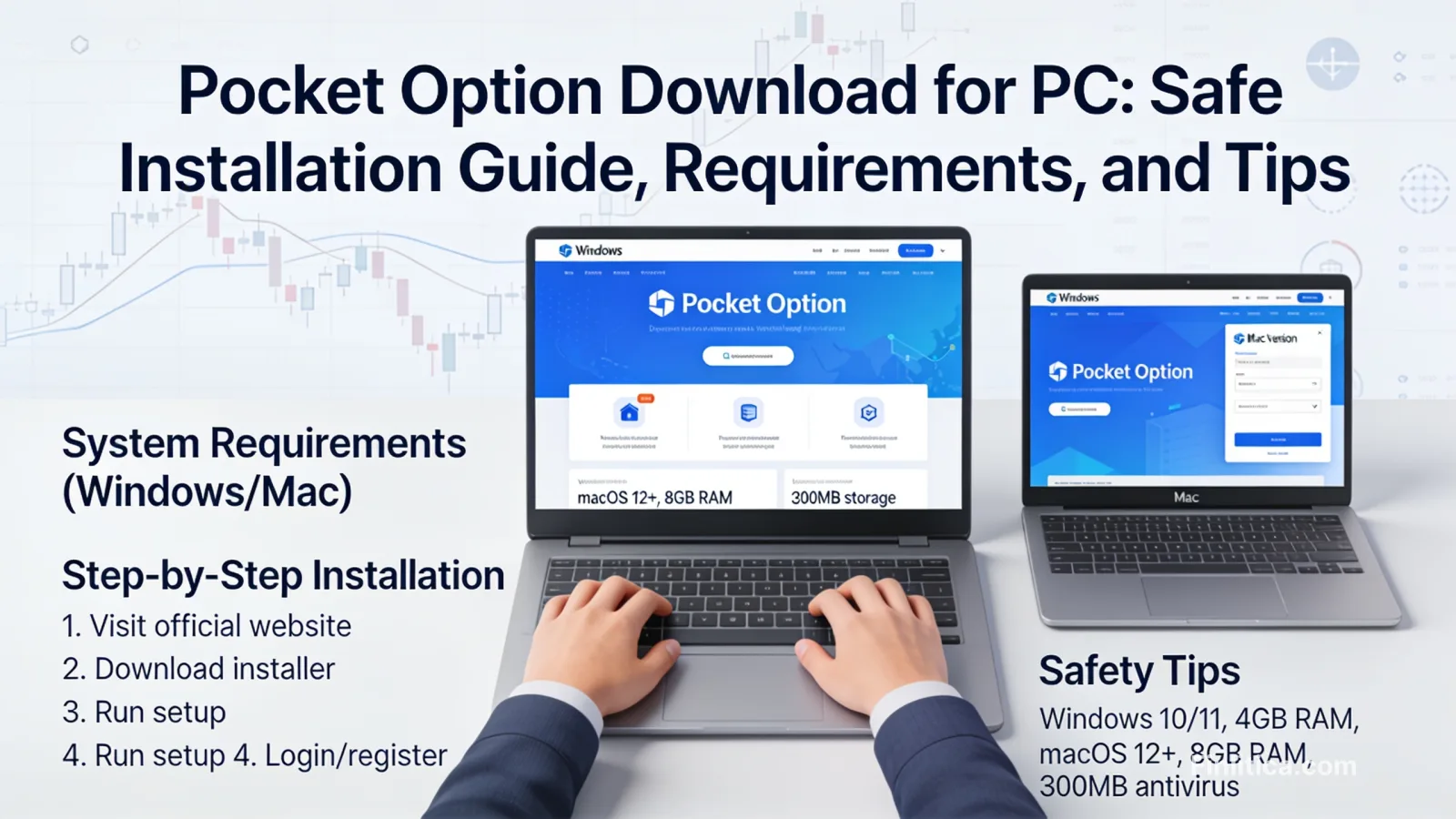
Завантаження Pocket Option для ПК: посібник із безпечного встановлення, вимоги та поради
Дізнайтеся, як безпечно завантажити Pocket Option для ПК, включно з системними вимогами, покроковими настановами щодо встановлення для Windows та macOS, найкращими практиками безпеки, порадами з усунення несправностей та відповідями на поширені запитання (FAQ). Практичний, нерекламний посібник для безперебійного налаштування на ПК.
Шукаєте зрозумілий, безпечний і практичний спосіб керувати завантаженням Pocket Option для ПК? У цьому посібнику крок за кроком описано, що перевірити перед установкою, як налаштувати на Windows або macOS, і як оптимізувати продуктивність після запуску настільного застосунку. Ви також знайдете стислий порівняльний огляд настільного та веб-доступу, ключові кроки безпеки та відповіді на поширені запитання - щоб ви могли діяти впевнено й уникати типових помилок.
Огляд та план
- Перш ніж завантажувати: сумісність, вимоги та перевірки безпеки
- Кроки встановлення для Windows
- Варіанти встановлення для macOS
- Можливості та переваги настільного застосунку
- Контрольний список безпеки та основи конфіденційності
- Усунення неполадок і поради щодо продуктивності
- Настільний застосунок чи веб: який спосіб доступу відповідає вашим потребам
- Поширені запитання
Перш ніж завантажити: що перевірити спочатку
Уважна перевірка перед встановленням може заощадити час і зменшити кількість проблем у майбутньому. Зверніть увагу на наведені нижче пункти, щоб визначити, чи підходить настільна версія для вашого пристрою та стилю використання.
Сумісність системи
- Операційна система: зазвичай рекомендовано сучасні версії Windows або macOS. Старіші системи можуть не відповідати стандартам безпеки чи продуктивності.
- Процесор і пам’ять: багатоядерний процесор та щонайменше 4–8 ГБ ОЗП допомагають підтримувати стабільність під час активних сеансів.
- Сховище: переконайтеся, що є достатньо вільного місця для встановлення та файлів журналів. Варто залишати принаймні кілька ГБ вільними.
- Графіка: інтегрована графіка зазвичай достатня, але оновлені драйвери можуть покращити відображення графіків.
Мережа та стабільність
- Надійний Інтернет: стабільне з’єднання покращує оновлення даних і швидкість реакції на замовлення.
- Брандмауер/проксі: корпоративні мережі або жорсткі брандмауери можуть блокувати потрібні з’єднання. За потреби узгодьте дії з адміністратором мережі.
Безпека та джерело
- Джерело завантаження: отримуйте встановник лише від офіційного постачальника або з перевіреної крамниці застосунків платформи. Уникайте сторонніх дзеркал.
- Цілісність файлу: після завантаження перевірте, чи відповідають назва й розмір файлу офіційним даним. Якщо доступно, перевірте цифрові підписи.
- Антивірус: проскануйте встановник і підтримуйте свої засоби безпеки в актуальному стані.
Примітка: доступність платформи, функції та вимоги можуть відрізнятися залежно від регіону й змінюватися з часом. Перед встановленням підтвердьте деталі в офіційному джерелі.
Як завантажити та встановити у Windows
Дотримуйтесь цих загальних кроків, щоб налаштувати настільний застосунок у Windows. Точні екрани можуть відрізнятися залежно від версії.
- Підготуйте систему: Закрийте непотрібні програми, переконайтеся у наявності вільного місця на диску та оновіть Windows, якщо очікується перезапуск.
- Отримайте інсталятор: Перейдіть на офіційну сторінку завантаження постачальника або на перевірену сторінку магазину з вашого облікового запису чи з офіційного розділу для настільної версії.
- Запустіть від імені адміністратора: Клацніть правою кнопкою миші на файлі інсталятора та виберіть «Запустити від імені адміністратора», якщо у вашому середовищі потрібні підвищені привілеї.
- Перегляньте підказки: Уважно прочитайте вікна встановлення, умови ліцензії та папку призначення. Не змінюйте значення за замовчуванням, якщо немає конкретної потреби.
- Завершіть налаштування: Закінчіть роботу майстра та запустіть застосунок. Якщо з’явиться Windows SmartScreen, підтвердьте відомості про видавця перед продовженням.
- Увійдіть безпечно: Використовуйте підтверджені облікові дані. Увімкніть багатофакторну автентифікацію (MFA), якщо підтримується.
- Початкова конфігурація: Встановіть мову інтерфейсу, тему, типи графіків і налаштування сповіщень. За потреби відкоригуйте гарячі клавіші та інтервали оновлення даних.
Перевірки після встановлення у Windows
- Windows Defender/Антивірус: Дозвольте роботу застосунку, якщо буде запит, переконавшись, що ви використовуєте справжній виконуваний файл.
- Оновлення драйверів: Оновіть графічні та мережеві драйвери для плавнішої роботи графіків і кращого з’єднання.
- Регіональні налаштування: Підтвердіть часовий пояс і десяткові роздільники, щоб забезпечити узгодженість графіків і позначок часу.
Як завантажити та встановити в macOS
Доступність настільної версії для macOS може відрізнятися залежно від версії та регіону. Якщо доступний нативний застосунок для macOS, використовуйте офіційне джерело або перевірений магазин для Mac. Якщо нативний застосунок недоступний у вашому регіоні, розгляньте веб-інтерфейс через підтримуваний браузер як альтернативу.
- Отримайте застосунок: від офіційного постачальника або з перевіреного магазину завантажте пакет для macOS (зазвичай .dmg або через App Store).
- Встановлення: відкрийте .dmg і перетягніть застосунок до Applications або дотримуйтеся підказок App Store.
- Сповіщення Gatekeeper: якщо macOS позначає застосунок, перевірте інформацію про розробника та дозвольте встановлення в налаштуваннях «Безпека й конфіденційність».
- Вхід і налаштування: увійдіть, увімкніть багатофакторну автентифікацію (MFA), якщо доступна, і задайте параметри відображення, сповіщень і графіків.
Поради для macOS
- Акумулятор і продуктивність: на ноутбуках обдумано використовуйте “Energy Saver” або “Low Power Mode”; це може впливати на фонові оновлення даних.
- Робочі простори: створіть окремий простір, щоб тримати графіки видимими й упорядкованими.
- Дозволи: надавайте доступ до сповіщень або мікрофона (якщо потрібен для голосових нотаток) лише тоді, коли розумієте, навіщо це запитується.
Ключові можливості настільної версії
Настільне середовище може забезпечити зосереджений, стабільний інтерфейс для моніторингу ринків і керування операціями за рахунком. Можливості можуть відрізнятися залежно від версії застосунку та регіону.
- Параметри побудови графіків: кілька типів графіків, інтервали та індикатори для візуального аналізу.
- Макети та робочі простори: збереження користувацьких макетів із панелями, списками спостереження та переглядами з кількома графіками.
- Комбінації клавіш: швидша навігація та доступ до панелі ордерів за допомогою гарячих клавіш.
- Сповіщення: настільні оповіщення про виконання ордерів, цінові рівні або повідомлення платформи.
- Керування ресурсами: настільні застосунки можуть забезпечувати плавнішу роботу на потужному обладнанні порівняно з мобільними пристроями.
Контрольний список безпеки та конфіденційності
Захист вашого облікового запису починається з дисциплінованого налаштування та сталих звичок. Скористайтеся наведеним нижче контрольним списком, щоб зменшити ризики, яких можна уникнути.
- Багатофакторна автентифікація: Увімкніть MFA там, де це можливо.
- Надійні паролі: Використовуйте унікальну довгу парольну фразу та розгляньте використання авторитетного менеджера паролів.
- Лише офіційні джерела: Уникайте сторонніх сайтів завантаження або файлів від незнайомців.
- Оновлення: Оперативно встановлюйте оновлення платформи, щоб отримувати виправлення безпеки та покращення надійності.
- Безпека пристрою: Підтримуйте ОС, браузер, антивірус і драйвери в актуальному стані; використовуйте екран блокування та шифрування диска.
- Гігієна мережі: Надавайте перевагу надійним мережам. Будьте обережні з публічним Wi‑Fi; VPN може додати шар конфіденційності в ненадійних мережах.
- Пильність щодо фішингу: Двічі перевіряйте доменні імена, відправників електронної пошти та підказки в застосунках перед введенням облікових даних.
- Перевірка доступу: Регулярно переглядайте авторизовані пристрої та активні сеанси в налаштуваннях облікового запису.
Поради з усунення несправностей і підвищення продуктивності
Якщо ви стикаєтесь із проблемами під час або після завантаження Pocket Option для ПК, ці кроки зазвичай вирішують поширені неполадки.
Проблеми з установленням
- Інсталятор не запускається: Переконайтеся, що ви завантажили версію для вашої ОС. Тимчасово вимкніть конфліктні засоби безпеки лише якщо довіряєте джерелу, а потім негайно знову увімкніть їх.
- Помилки дозволів: Запустіть інсталятор від імені адміністратора (Windows) або відкоригуйте налаштування «Безпека й конфіденційність» (macOS).
- Невідповідність контрольної суми/підпису: Перезавантажте з офіційного джерела й не продовжуйте, якщо перевірка цілісності не пройдена.
Проблеми із запуском або входом
- Порожнє вікно або аварійне завершення роботи: Оновіть графічні драйвери (Windows) або встановіть оновлення ОС (macOS). Спробуйте запуск із мінімальною кількістю фонових застосунків.
- Не вдається ввійти: Перевірте облікові дані, переконайтеся, що вибрано правильний регіон/сервер (якщо застосовно), і перевірте налаштування дати й часу.
- Проблеми з MFA: Перевірте синхронізацію часу в застосунках-аутентифікаторах або скористайтеся резервними кодами, якщо вони надані.
Підключення та затримки
- Перебої з даними: Спробуйте іншу мережу, перезапустіть маршрутизатор або, де доречно, обійдіть агресивні брандмауери/проксі.
- Високе використання ЦП/ОЗП: Закрийте зайві графіки чи індикатори, зменште ефекти анімації та вимкніть непотрібні фонові служби.
- Проблеми з кешем: Якщо платформа це підтримує, очистьте локальний кеш або журнали, щоб усунути збої інтерфейсу.
Оновлення та обслуговування
- Регулярні оновлення: Увімкніть автоматичні оновлення, якщо підтримується, щоб отримувати виправлення стабільності та безпеки.
- Чисте перевстановлення: Якщо проблеми не зникають, створіть резервні копії макетів і налаштувань, повністю видаліть програму, перезапустіть систему й установіть заново з офіційного джерела.
Настільний застосунок vs веб‑доступ: що підійде саме вам?
Обидва способи доступу є цілком придатними. Ваш вибір залежить від пристрою, вимог до продуктивності та особистих уподобань.
- Переваги настільного застосунку: потенційно краща продуктивність на потужному обладнанні, підтримка кількох моніторів, настроювані гарячі клавіші та постійні робочі простори.
- Переваги вебу: відсутність встановлення, швидкий доступ з різних пристроїв і автоматичні оновлення, якими керує постачальник.
- Міркування: якщо ви часто змінюєте пристрої, веб‑доступ може бути зручнішим. Якщо ви надаєте перевагу індивідуальним макетам і гарячим клавішам, настільний застосунок може підійти краще.
Відповідальне використання та важливі примітки
Ця стаття зосереджена на безпечному встановленні та загальному використанні платформи. Вона не надає інвестиційних порад чи рекомендацій. Функції платформи та доступ можуть відрізнятися залежно від регіону, типу облікового запису та застосовних нормативних вимог. Завжди перевіряйте найактуальнішу інформацію безпосередньо в офіційного постачальника перед встановленням або оновленням програмного забезпечення.
Поширені запитання (FAQ)
Чи потрібен настільний застосунок, щоб користуватися платформою?
Ні. Багато користувачів отримують доступ до платформи через вебпереглядач. Настільний застосунок може забезпечити додаткову зручність і переваги в продуктивності на підтримуваних системах.
Чи безкоштовне завантаження Pocket Option для ПК?
Наявність і можливі витрати можуть відрізнятися залежно від регіону та політик постачальника. Перевіряйте офіційне джерело для актуальної інформації.
Чи можу я встановити настільний застосунок на кілька комп’ютерів?
Зазвичай ви можете входити з більш ніж одного пристрою, але одночасні сеанси та обмеження щодо пристроїв залежать від політик постачальника. Ознайомтеся з налаштуваннями облікового запису та умовами.
Що робити, якщо мій антивірус позначає інсталятор?
Спершу переконайтеся, що отримали файл з офіційного джерела. Якщо ви впевнені, що він справжній, надішліть його у ваше програмне забезпечення безпеки для повторного сканування або додавання до списку винятків. Якщо сумніваєтеся, не продовжуйте.
Як підтримувати застосунок в актуальному стані?
Увімкніть автоматичні оновлення, якщо це доступно, і періодично перевіряйте наявність нових версій у самому застосунку. Уникайте сторонніх “інструментів «оновлення»”.
Чи працює настільний застосунок на старіших ПК?
Може працювати, але продуктивність і стабільність можуть погіршуватися. Переконайтеся, що ваша ОС підтримується, а обладнання відповідає або перевищує рекомендовані вимоги.
Який найкращий спосіб підвищити продуктивність?
Закрийте непотрібні фонові застосунки, зменште кількість активних графіків, оновлюйте драйвери та ОС, а також використовуйте надійне дротове або якісне бездротове з’єднання.
Чи можу я перенести налаштування між пристроями?
Деякі платформи дозволяють синхронізацію або експорт макетів інтерфейсу та налаштувань. Перевірте в меню налаштувань застосунку параметри резервного копіювання та відновлення.
Висновок
Завантаження Pocket Option для ПК є простим, якщо ви починаєте з перевірених джерел, перевіряєте системні вимоги та дотримуєтеся основних правил безпеки. Обирайте спосіб доступу, який відповідає вашому робочому процесу - настільний застосунок для налаштування та продуктивності або вебверсію для швидкого доступу без встановлення. Підтримуйте програмне забезпечення в актуальному стані, забезпечуйте надійний захист облікового запису та регулярно переглядайте офіційні рекомендації, щоб гарантувати стабільну й безпечну роботу.